
Phần mềm đọc pdf giúp người dùng mở, xem và quản lý tài liệu PDF thuận tiện trên máy tính mà không cần sử dụng trình duyệt. Bên cạnh chức năng đọc cơ bản, nhiều phần mềm hiện nay còn hỗ trợ đánh dấu, thêm ghi chú, ký tài liệu, chỉnh sửa nội dung và chuyển đổi định dạng.
Tùy nhu cầu sử dụng, bạn có thể lựa chọn công cụ miễn phí hoặc phiên bản trả phí có nhiều tính năng nâng cao. Dưới đây là 7+ phần mềm đọc PDF phổ biến cùng những tiêu chí quan trọng được Blog Phần Mềm lựa chọn giúp bạn chọn được công cụ phù hợp.
Phần mềm đọc pdf là gì?
Phần mềm đọc PDF là ứng dụng được thiết kế để mở và hiển thị các tài liệu có định dạng Portable Document Format. Đây là định dạng được sử dụng rộng rãi trong học tập, công việc, hợp đồng, tài liệu hướng dẫn và các loại hồ sơ điện tử.
So với việc mở PDF trực tiếp bằng trình duyệt, phần mềm chuyên dụng thường cung cấp nhiều công cụ hơn như phóng to, thu nhỏ, tìm kiếm nội dung, đánh dấu văn bản, thêm chú thích hoặc in tài liệu. Một số ứng dụng còn phát triển thành bộ công cụ quản lý PDF hoàn chỉnh, cho phép người dùng chỉnh sửa, ký điện tử, chuyển PDF sang Word, Excel hoặc hình ảnh.
Tiêu chí lựa chọn phần mềm đọc pdf
Không phải phần mềm nào cũng phù hợp với mọi nhu cầu. Trước khi tải và cài đặt, bạn nên cân nhắc một số tiêu chí sau.
- Khả năng tương thích: Kiểm tra phần mềm có hỗ trợ phiên bản Windows hoặc hệ điều hành mà bạn đang sử dụng hay không.
- Tốc độ mở file: Với tài liệu nhiều trang hoặc có dung lượng lớn, khả năng tải và hiển thị nhanh sẽ giúp quá trình làm việc thuận tiện hơn.
- Tính năng chỉnh sửa: Nếu thường xuyên xử lý tài liệu, nên ưu tiên ứng dụng hỗ trợ thêm chữ, ghi chú, đánh dấu, ký hoặc chỉnh sửa PDF.
- Mức độ bảo mật: Với tài liệu cá nhân hoặc hồ sơ công việc, nên sử dụng phần mềm có tính năng bảo vệ và kiểm soát quyền truy cập.
- Chi phí: Có nhiều công cụ miễn phí đáp ứng tốt nhu cầu đọc PDF cơ bản. Tuy nhiên, những tính năng nâng cao thường chỉ có trong phiên bản trả phí.
Top phần mềm đọc pdf miễn phí phổ biến
1. Adobe Acrobat Reader
Adobe Acrobat Reader là một trong những phần mềm đọc PDF quen thuộc nhất hiện nay. Ứng dụng được phát triển bởi Adobe, đơn vị đứng sau định dạng PDF, nên có khả năng tương thích tốt với nhiều loại tài liệu.
Phiên bản miễn phí cho phép người dùng mở, đọc, in, tìm kiếm nội dung và thêm một số dạng chú thích vào tài liệu. Giao diện tương đối trực quan nên phù hợp với cả người dùng cá nhân và doanh nghiệp.
Nếu cần nhiều tính năng hơn, người dùng có thể nâng cấp lên phiên bản Acrobat Pro để chỉnh sửa nội dung, chuyển đổi định dạng, ký điện tử và thực hiện các thao tác nâng cao.
Phù hợp: Người thường xuyên đọc tài liệu PDF và cần một công cụ phổ biến, tương thích tốt.
2. Foxit PDF Reader
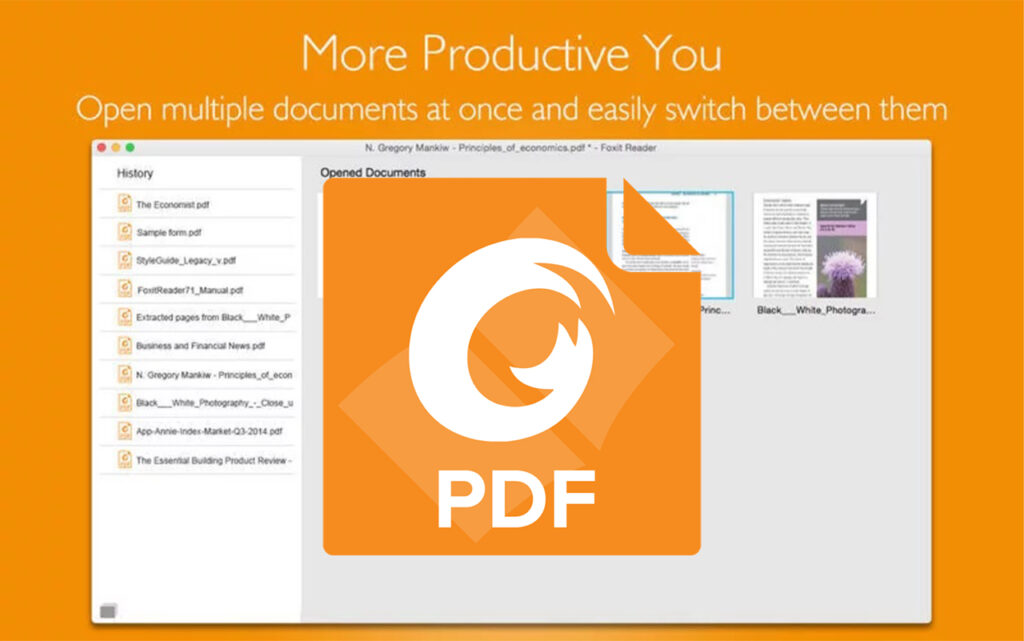
Foxit PDF Reader là lựa chọn đáng chú ý nếu bạn muốn một ứng dụng đọc PDF có giao diện tương đối nhẹ và nhiều công cụ hỗ trợ làm việc. Ngoài việc mở và đọc tài liệu, phần mềm hỗ trợ tìm kiếm, đánh dấu, ghi chú và điền biểu mẫu. Foxit cũng cung cấp các công cụ phục vụ cộng tác và bảo vệ tài liệu.
Một ưu điểm khác là phần mềm có khả năng xử lý tài liệu khá nhanh, phù hợp với người thường xuyên mở nhiều file PDF trong công việc.
Phù hợp: Nhân viên văn phòng, sinh viên và người thường xuyên đọc hoặc ghi chú trên tài liệu PDF.
3. PDF-XChange Editor
PDF-XChange Editor không chỉ là công cụ đọc PDF mà còn cung cấp nhiều chức năng chỉnh sửa và chú thích tài liệu.
Người dùng có thể thêm văn bản, ghi chú, đánh dấu nội dung, tạo biểu mẫu và thực hiện nhiều thao tác khác trực tiếp trên file. Một số tính năng nâng cao có thể yêu cầu bản quyền, nhưng phiên bản miễn phí vẫn đáp ứng khá tốt nhu cầu đọc và xử lý PDF cơ bản. Giao diện của phần mềm có nhiều công cụ nên người mới sử dụng có thể cần một khoảng thời gian để làm quen.
Phù hợp: Người cần đọc PDF kết hợp chỉnh sửa và chú thích tài liệu.
4. Sumatra PDF
Sumatra PDF hướng đến sự đơn giản và nhẹ. Đây là lựa chọn phù hợp với những người chỉ cần mở và đọc tài liệu mà không muốn cài đặt một phần mềm có quá nhiều tính năng.
Ứng dụng hỗ trợ PDF cùng một số định dạng tài liệu khác. Điểm nổi bật là dung lượng tương đối nhẹ và cách sử dụng đơn giản. Nếu nhu cầu của bạn chủ yếu là đọc sách điện tử, tài liệu học tập hoặc tài liệu công việc, Sumatra PDF có thể đáp ứng tốt.
Phù hợp: Máy tính cấu hình thấp hoặc người chỉ cần phần mềm đọc tài liệu đơn giản.
5. Nitro PDF Reader
Nitro PDF Reader cung cấp các tính năng đọc, chú thích và làm việc với tài liệu PDF. Phần mềm hướng tới nhóm người dùng văn phòng cần xử lý tài liệu thường xuyên.
Ngoài việc xem nội dung, người dùng có thể thêm ghi chú, đánh dấu và thực hiện một số thao tác trên tài liệu. Nitro cũng phát triển các giải pháp PDF chuyên sâu dành cho doanh nghiệp.
Phù hợp: Người dùng văn phòng cần đọc và xử lý PDF trong công việc hàng ngày.
6. PDF24 Creator
PDF24 Creator là bộ công cụ PDF cung cấp nhiều tính năng liên quan đến đọc và xử lý tài liệu. Ngoài việc mở PDF, phần mềm còn hỗ trợ ghép, tách, chuyển đổi và tối ưu file.
Một điểm đáng chú ý của PDF24 là nhiều công cụ được cung cấp miễn phí, phù hợp với người dùng cá nhân và doanh nghiệp nhỏ. Nếu bạn thường xuyên phải xử lý nhiều file PDF thay vì chỉ đọc tài liệu, đây là một lựa chọn đáng cân nhắc.
Phù hợp: Người cần một bộ công cụ PDF đa chức năng và muốn tiết kiệm chi phí.
7. Google Chrome
Google Chrome không phải phần mềm PDF chuyên dụng nhưng trình duyệt này có khả năng mở trực tiếp nhiều loại file PDF.
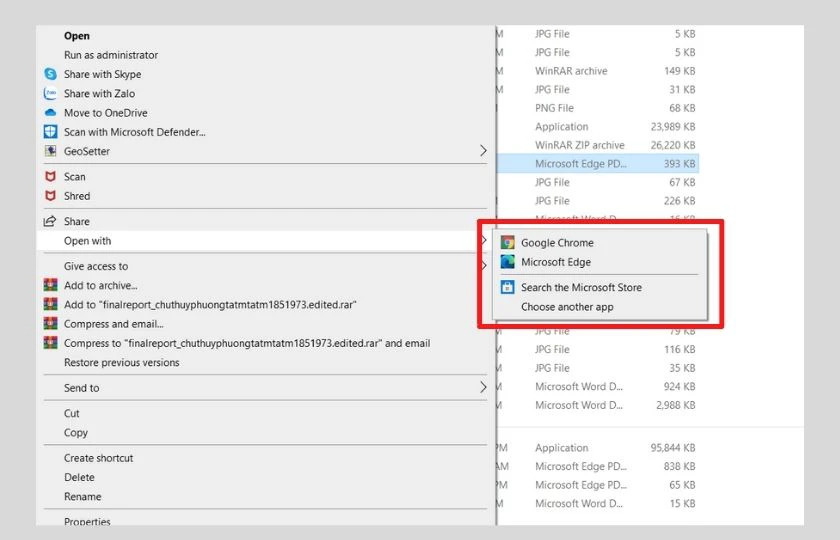
Người dùng chỉ cần kéo file vào cửa sổ trình duyệt hoặc chọn mở bằng Chrome để xem tài liệu. Một số thao tác cơ bản như tìm kiếm, phóng to, thu nhỏ, tải xuống và in cũng được hỗ trợ. Ưu điểm lớn nhất là không cần cài thêm phần mềm nếu máy tính đã có Chrome.
Phù hợp: Người chỉ có nhu cầu đọc PDF cơ bản và không muốn cài ứng dụng riêng.
8. Microsoft Edge
Microsoft Edge cũng tích hợp trình đọc PDF và là lựa chọn tiện lợi cho người sử dụng Windows.
Ngoài chức năng mở tài liệu, Edge hỗ trợ nhiều công cụ đọc và đánh dấu trực tiếp trên PDF. Việc tích hợp sẵn trong hệ điều hành Windows giúp người dùng có thể xử lý tài liệu nhanh mà không cần tải thêm ứng dụng. Đây cũng là lựa chọn phù hợp nếu bạn ưu tiên sự đơn giản và muốn hạn chế cài đặt phần mềm bên thứ ba.
Phù hợp: Người dùng Windows cần mở và đọc PDF nhanh chóng.
Nên chọn phần mềm đọc pdf theo nhu cầu nào?
Việc lựa chọn phần mềm không nhất thiết phải dựa trên số lượng tính năng. Một ứng dụng có hàng chục công cụ nhưng bạn chỉ sử dụng để đọc tài liệu thì có thể trở nên dư thừa.
Nếu chỉ cần mở và đọc PDF, Chrome, Microsoft Edge hoặc Sumatra PDF có thể đáp ứng nhu cầu cơ bản. Nếu thường xuyên ghi chú, đánh dấu nội dung hoặc điền biểu mẫu, Adobe Acrobat Reader, Foxit PDF Reader và PDF XChange Editor là những lựa chọn đáng cân nhắc.
Trong trường hợp cần chỉnh sửa, chuyển đổi, ghép hoặc tách nhiều tài liệu, bạn nên ưu tiên những bộ công cụ PDF chuyên dụng như PDF24 hoặc các phiên bản nâng cao của Acrobat. Cách lựa chọn này giúp tránh tình trạng cài một phần mềm quá nặng trong khi nhu cầu sử dụng thực tế lại rất đơn giản.
Cách tải phần mềm đọc pdf miễn phí an toàn
Khi có nhu cầu tải phần mềm đọc pdf miễn phí, bạn nên ưu tiên website chính thức của nhà phát triển. Đây là cách hạn chế nguy cơ tải nhầm file đã bị chỉnh sửa hoặc chứa phần mềm không mong muốn.
Trước khi cài đặt, hãy kiểm tra tên phần mềm, nhà phát hành và hệ điều hành được hỗ trợ. Nếu website cung cấp nhiều phiên bản, nên chọn bản mới và phù hợp với thiết bị.
Bạn cũng nên hạn chế tải ứng dụng từ những website không rõ nguồn gốc chỉ vì chúng cung cấp link tải nhanh. Việc tiết kiệm vài phút có thể khiến máy tính phải trả giá bằng một màn quảng cáo bất tận.
Phần mềm đọc pdf miễn phí tốt nhất có phải luôn là lựa chọn phù hợp?
Khái niệm phần mềm đọc pdf miễn phí tốt nhất phụ thuộc vào nhu cầu thực tế của từng người. Với người chỉ đọc tài liệu, một ứng dụng nhẹ có thể phù hợp hơn phần mềm nhiều tính năng.
Ngược lại, nhân viên văn phòng thường xuyên xử lý hợp đồng, biểu mẫu hoặc tài liệu chuyên môn có thể cần khả năng chỉnh sửa, ký và chuyển đổi PDF. Vì vậy, thay vì tìm một phần mềm được gọi là tốt nhất cho tất cả mọi người, bạn nên xác định trước mình cần đọc, chú thích hay chỉnh sửa tài liệu ở mức độ nào.
Phần mềm đọc pdf miễn phí cho win 10 nên chọn loại nào?
Đối với nhu cầu tìm phần mềm đọc pdf miễn phí cho win 10, người dùng có khá nhiều lựa chọn như Adobe Acrobat Reader, Foxit PDF Reader, Sumatra PDF, PDF XChange Editor hoặc sử dụng trình đọc PDF tích hợp trong Microsoft Edge.
Nếu máy tính có cấu hình hạn chế, nên ưu tiên phần mềm nhẹ. Nếu cần nhiều công cụ chỉnh sửa và ghi chú, có thể lựa chọn ứng dụng chuyên dụng với nhiều tính năng hơn. Trước khi tải phần mềm đọc pdf mới nhất, bạn nên kiểm tra yêu cầu hệ thống trên website chính thức để đảm bảo phiên bản mới tương thích với Windows 10 và cấu hình máy tính.
Nếu máy tính bạn chưa cài win 10, có thể lựa chọn các nền tảng win mới nhất win 11, Phần mềm Office Portable AZ,…
Có nên sử dụng phần mềm đọc pdf trên máy tính?
Sử dụng phần mềm đọc pdf trên máy tính mang lại nhiều thuận tiện khi phải xử lý tài liệu thường xuyên. Màn hình lớn giúp đọc nội dung dễ hơn, đồng thời người dùng có thể kết hợp chuột và bàn phím để tìm kiếm, ghi chú hoặc chỉnh sửa nhanh.
Đặc biệt với những tài liệu hàng chục hoặc hàng trăm trang, phần mềm chuyên dụng thường cung cấp tính năng tìm kiếm, đánh dấu trang và điều hướng thuận tiện hơn so với cách đọc trên điện thoại.
Nếu công việc liên quan nhiều đến hợp đồng, báo cáo, giáo trình hoặc tài liệu kỹ thuật, việc cài một ứng dụng PDF phù hợp trên máy tính có thể giúp tiết kiệm đáng kể thời gian.
Những lưu ý khi sử dụng phần mềm đọc pdf
Khi sử dụng các ứng dụng PDF, người dùng nên thường xuyên cập nhật phần mềm để nhận bản vá bảo mật và cải thiện khả năng tương thích. Đối với tài liệu quan trọng, nên sao lưu bản gốc trước khi chỉnh sửa. Nếu phần mềm hỗ trợ chỉnh sửa trực tiếp, hãy kiểm tra kỹ trước khi lưu đè lên file ban đầu.
Ngoài ra, không nên mở các file PDF đáng ngờ được gửi từ nguồn không xác định. Tài liệu PDF cũng có thể chứa nội dung hoặc liên kết nguy hiểm, vì vậy việc kiểm tra nguồn file vẫn rất quan trọng.
Kết luận
Có rất nhiều phần mềm đọc pdf miễn phí đáp ứng tốt nhu cầu đọc và xử lý tài liệu trên máy tính. Adobe Acrobat Reader, Foxit PDF Reader, PDF XChange Editor, Sumatra PDF, PDF24 Creator cùng trình đọc tích hợp trên Chrome và Microsoft Edge đều có những ưu điểm riêng.
Nếu chỉ cần đọc tài liệu, bạn có thể ưu tiên công cụ nhẹ và đơn giản. Nếu thường xuyên làm việc với PDF, hãy lựa chọn phần mềm có thêm khả năng ghi chú, chỉnh sửa, chuyển đổi hoặc ký tài liệu. Quan trọng nhất là tải ứng dụng từ nguồn chính thức và lựa chọn phiên bản tương thích với hệ điều hành đang sử dụng.