
Tải WinRAR là nhu cầu phổ biến khi người dùng cần nén, giải nén hoặc quản lý các tệp RAR, ZIP trên máy tính Windows. Phần mềm hỗ trợ nhiều thao tác với dữ liệu nén và hiện có các phiên bản dành cho hệ điều hành Windows với kiến trúc khác nhau.
Nếu bạn đang tìm cách tải WinRAR free, tải phiên bản phù hợp cho Windows 10, Windows 11 hoặc muốn cập nhật bản mới nhất, nội dung dưới đây từ Blog Phần Mềm sẽ hướng dẫn từng bước để lựa chọn và cài đặt đúng phiên bản.
WinRAR là gì?
WinRAR là phần mềm nén và giải nén dữ liệu được phát triển bởi RARLAB và win.rar GmbH. Công cụ này hỗ trợ tạo, mở và quản lý nhiều định dạng lưu trữ, trong đó phổ biến nhất là RAR và ZIP. Bên cạnh khả năng nén dữ liệu để giảm dung lượng, WinRAR còn hỗ trợ chia nhỏ tệp lưu trữ, đặt mật khẩu, kiểm tra dữ liệu và giải nén các tệp được tải xuống từ Internet.
Theo trang phát hành chính thức, phiên bản WinRAR 7.23 Final được phát hành vào ngày 30 tháng 6 năm 2026. Bản cập nhật này tập trung vào các vấn đề bảo mật và sửa lỗi liên quan đến quá trình xử lý dữ liệu lưu trữ.
Vì sao nên tải WinRAR cho máy tính?
WinRAR được sử dụng rộng rãi bởi thao tác tương đối đơn giản và phù hợp với nhiều nhu cầu xử lý tệp hàng ngày.
Nén nhiều tệp thành một file
Thay vì gửi từng tài liệu riêng lẻ, bạn có thể gom nhiều tệp vào một file RAR hoặc ZIP. Cách này giúp việc lưu trữ, chia sẻ và sao lưu dữ liệu thuận tiện hơn.
Giải nén nhiều định dạng
WinRAR có thể xử lý các tệp lưu trữ phổ biến như RAR và ZIP cùng nhiều định dạng khác. Đây là lý do phần mềm thường được cài sẵn trên máy tính của người dùng thường xuyên tải tài liệu, phần mềm hoặc dữ liệu từ Internet.
Đặt mật khẩu cho file nén
Khi tạo file lưu trữ, người dùng có thể thiết lập mật khẩu để hạn chế quyền truy cập. Tính năng này hữu ích khi cần gửi tài liệu cá nhân hoặc dữ liệu công việc qua Internet.
Hỗ trợ chia nhỏ file
Với những tệp có dung lượng lớn, WinRAR cho phép chia kho lưu trữ thành nhiều phần. Người dùng có thể lựa chọn kích thước từng phần tùy theo nhu cầu lưu trữ hoặc chia sẻ.
Cách tải WinRAR bản mới nhất
Nếu muốn tải WinRAR bản mới nhất, bạn nên ưu tiên nguồn phát hành chính thức để giảm nguy cơ tải nhầm trình cài đặt đã bị chỉnh sửa.
Trang tải xuống chính thức hiện liệt kê WinRAR 7.23 English 64 bit dành cho Windows. Người dùng cũng có thể lựa chọn phiên bản theo ngôn ngữ, nền tảng và kiến trúc hệ thống. Quy trình thực hiện tương đối đơn giản:
- Bước 1: Truy cập trang tải WinRAR chính thức.
- Bước 2: Chọn phiên bản Windows phù hợp với máy tính. Nếu thiết bị sử dụng hệ điều hành 64 bit, nên chọn bản 64 bit.
- Bước 3: Nhấn tải xuống trình cài đặt.
- Bước 4: Sau khi file được tải về, mở file cài đặt để bắt đầu quá trình thiết lập.
- Bước 5: Chọn thư mục cài đặt và các tùy chọn liên quan nếu cần.
- Bước 6: Hoàn tất cài đặt và mở WinRAR từ menu Start hoặc biểu tượng trên màn hình.
Trang chính thức của WinRAR hiện cung cấp thông tin phiên bản, nền tảng và mã SHA 256, giúp người dùng có thêm thông tin để kiểm tra file tải xuống.
Tải WinRAR 32bit hay 64bit?
Đây là câu hỏi thường gặp khi người dùng muốn tải WinRAR cho máy tính. Việc lựa chọn chủ yếu phụ thuộc vào kiến trúc Windows đang sử dụng.
| Phiên bản | Phù hợp với | Gợi ý |
| WinRAR 32bit | Windows 32 bit | Dành cho máy tính sử dụng hệ điều hành 32 bit |
| WinRAR 64bit | Windows 64 bit | Phù hợp với phần lớn máy tính hiện nay |
Bạn có thể kiểm tra kiến trúc hệ điều hành bằng cách mở Settings, chọn System, sau đó tìm mục About. Thông tin tại phần System type sẽ cho biết Windows đang sử dụng hệ thống 32 bit hay 64 bit. Nếu máy tính đang chạy Windows 64 bit, lựa chọn bản 64 bit thường là phương án phù hợp hơn. Trong khi đó, thiết bị sử dụng Windows 32 bit cần cài phiên bản tương ứng.
Cách tải WinRAR Win 10
Để tải WinRAR win 10, trước tiên bạn nên kiểm tra Windows 10 đang sử dụng kiến trúc 32 bit hay 64 bit. Sau đó lựa chọn đúng bộ cài. Quá trình cài đặt WinRAR trên Windows 10 không quá phức tạp. Sau khi tải file cài đặt về máy, bạn chỉ cần mở file, lựa chọn thư mục cài đặt rồi tiến hành thiết lập.
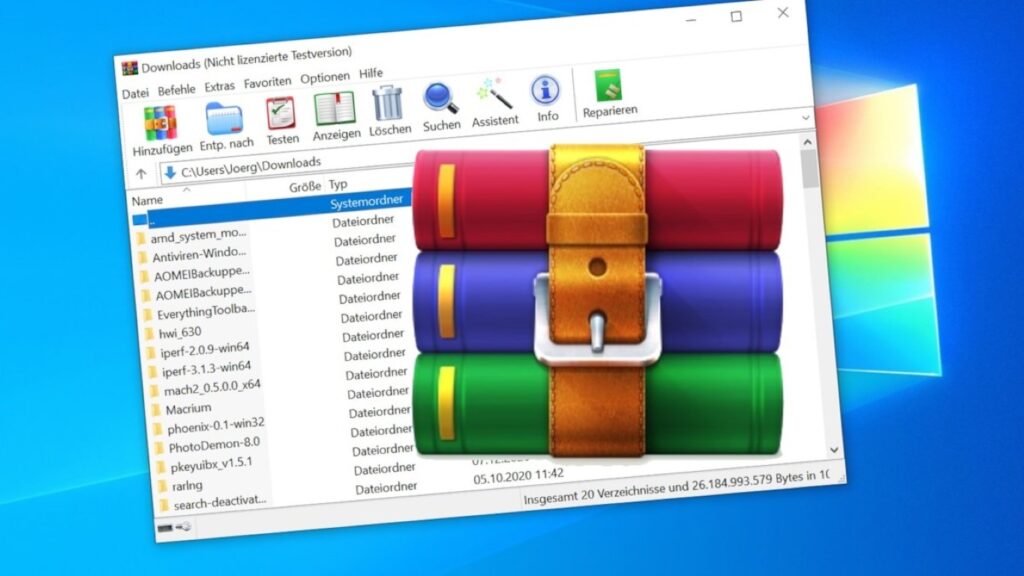
Sau khi cài xong, WinRAR thường được tích hợp với menu chuột phải của Windows. Nhờ đó, bạn có thể nhấp chuột phải vào file hoặc thư mục để thực hiện các thao tác như nén hoặc giải nén mà không cần mở ứng dụng trước.
Cách tải WinRAR Win 11
Nếu đang sử dụng Windows 11 và cần tải WinRAR win 11, bạn cũng nên lựa chọn bộ cài tương ứng với kiến trúc hệ thống.
Với máy tính Windows 11 64 bit, người dùng có thể tải phiên bản WinRAR 64 bit. Trang tải chính thức hiện cung cấp WinRAR 7.23 64 bit cho Windows.
Sau khi cài đặt, WinRAR có thể được sử dụng để mở các file RAR, ZIP và thực hiện nhiều thao tác quản lý dữ liệu nén khác.
Tải WinRAR free có thực sự miễn phí không?
Cụm từ tải WinRAR free thường được sử dụng để tìm trình cài đặt WinRAR mà không phải trả phí ngay khi tải xuống.
Tuy nhiên, cần phân biệt giữa việc tải và sử dụng phần mềm với giấy phép sử dụng. WinRAR có cơ chế dùng thử, vì vậy người dùng có thể tải và cài đặt để trải nghiệm. Nếu sử dụng lâu dài, bạn nên tìm hiểu thông tin giấy phép và điều kiện sử dụng do nhà phát hành cung cấp.
Do đó, thay vì tìm các bản được quảng cáo là “crack” hoặc đã kích hoạt sẵn, người dùng nên tải trình cài đặt từ nguồn chính thức. Cách này giúp hạn chế nguy cơ gặp phải phần mềm không mong muốn hoặc file đã bị can thiệp.
Một số lỗi thường gặp khi cài WinRAR
Trong quá trình tải và cài đặt, một số người dùng có thể gặp lỗi do file cài đặt không tương thích hoặc quá trình tải xuống bị gián đoạn. Một số lỗi có thể gặp như:
- Tải nhầm phiên bản: Máy tính 32 bit nhưng người dùng lại tải bộ cài không phù hợp có thể gây khó khăn trong quá trình cài đặt. Hãy kiểm tra System type trước khi lựa chọn.
- File tải xuống bị lỗi: Nếu quá trình tải bị gián đoạn, file cài đặt có thể không hoạt động bình thường. Khi đó, bạn nên tải lại từ nguồn chính thức thay vì tìm một file khác không rõ nguồn gốc.
- Phiên bản quá cũ: Một số website bên thứ ba vẫn lưu trữ các phiên bản WinRAR cũ. Download.com.vn chẳng hạn hiện hiển thị nhiều phiên bản WinRAR khác nhau, bao gồm cả các bản 32 bit và 64 bit cũ.
Nếu mục tiêu là sử dụng phiên bản mới, bạn nên ưu tiên trang tải chính thức để kiểm tra bản phát hành hiện tại.
WinRAR có thể làm được những gì?
Ngoài chức năng nén và giải nén cơ bản, WinRAR còn phù hợp với nhiều tình huống sử dụng thực tế. Bạn có thể sử dụng phần mềm để:
- Gom nhiều tài liệu vào một file duy nhất.
- Giảm dung lượng dữ liệu trước khi gửi.
- Giải nén file RAR hoặc ZIP tải từ Internet.
- Chia file lưu trữ lớn thành nhiều phần.
- Thiết lập mật khẩu cho kho lưu trữ.
- Kiểm tra và xử lý một số lỗi liên quan đến file nén.
- Quản lý nội dung bên trong các file lưu trữ.
Những tính năng này khiến WinRAR trở thành một tiện ích quen thuộc trên máy tính Windows, đặc biệt với người thường xuyên làm việc với tài liệu hoặc dữ liệu tải xuống.
Lưu ý khi tải WinRAR từ Internet
Khi tìm kiếm tải WinRAR, bạn có thể bắt gặp rất nhiều website cung cấp trình cài đặt. Tuy nhiên, không phải nguồn nào cũng đáng tin cậy.
Trước khi tải, hãy kiểm tra tên miền và nguồn phát hành. Không nên ưu tiên những file được quảng cáo với các cụm từ như “full crack”, “active vĩnh viễn” hoặc yêu cầu tắt phần mềm bảo mật để cài đặt. Ngoài ra, hãy chú ý tên file và dung lượng. Nếu một trình cài đặt WinRAR có dung lượng hoặc cách đóng gói bất thường, bạn nên kiểm tra lại nguồn tải.
Trong trường hợp bạn đang tìm thêm các công cụ phục vụ công việc văn phòng, có thể bắt gặp từ khóa phần mềm office portable az trong quá trình tìm kiếm. Tuy nhiên, với nhu cầu nén và giải nén dữ liệu, WinRAR vẫn là công cụ chuyên biệt hơn và không nên nhầm lẫn hai nhóm phần mềm này.
Khi nào nên cập nhật WinRAR?
Bạn nên cân nhắc cập nhật khi phiên bản mới mang đến các bản sửa lỗi, cải thiện khả năng tương thích hoặc xử lý các vấn đề bảo mật.
Đáng chú ý, WinRAR 7.23 Final được RARLAB công bố là bản cập nhật tập trung vào bảo mật, trong đó có các sửa lỗi liên quan đến việc xử lý recovery volume của RAR5 và một vấn đề có thể ảnh hưởng đến quá trình giải nén dữ liệu.
Trang tin chính thức của WinRAR cũng cho thấy các bản phát hành được cập nhật liên tục trong năm 2026. Vì vậy, nếu bạn đang sử dụng phiên bản quá cũ, việc kiểm tra bản mới có thể giúp đảm bảo phần mềm được cập nhật hơn.
Câu hỏi thường gặp khi tải WinRAR
WinRAR có hỗ trợ Windows 10 không?
Có. WinRAR có thể được sử dụng trên Windows 10. Người dùng nên kiểm tra hệ thống 32 bit hay 64 bit để lựa chọn bộ cài phù hợp.
Windows 11 nên tải WinRAR bản nào?
Nếu máy tính Windows 11 sử dụng hệ thống 64 bit, bạn có thể lựa chọn WinRAR 64 bit. Đây cũng là phiên bản được trang tải chính thức giới thiệu cho người dùng phổ thông.
Có nên tải WinRAR từ website không rõ nguồn gốc?
Không nên. Nguồn tải không rõ ràng có thể khiến người dùng tải nhầm file đã bị chỉnh sửa hoặc đi kèm phần mềm không mong muốn. Nên ưu tiên trang phát hành chính thức.
WinRAR 32bit có còn cần thiết không?
Có thể vẫn cần trong trường hợp máy tính sử dụng Windows 32 bit hoặc môi trường phần mềm đặc thù yêu cầu phiên bản này. Với hệ thống 64 bit, bạn nên lựa chọn bản 64 bit tương ứng.
Có cần gỡ WinRAR cũ trước khi cập nhật không?
Thông thường, người dùng có thể cài phiên bản mới mà không nhất thiết phải gỡ phiên bản cũ trước. Tuy nhiên, nếu gặp lỗi trong quá trình nâng cấp, bạn có thể kiểm tra lại phiên bản đang cài đặt và thực hiện cài mới.
Kết luận
Tải WinRAR là lựa chọn phù hợp nếu bạn thường xuyên cần nén, giải nén và quản lý các file RAR, ZIP trên máy tính. Khi cài đặt, điều quan trọng nhất là xác định hệ điều hành 32 bit hay 64 bit để chọn đúng bộ cài.
Nếu đang sử dụng Windows 10 hoặc Windows 11, bạn nên ưu tiên phiên bản tương thích và kiểm tra bản phát hành mới từ RARLAB. Tại thời điểm cập nhật bài viết, WinRAR 7.23 Final là phiên bản chính thức được trang WinRAR liệt kê, trong khi các bản beta mới hơn có thể xuất hiện trong quá trình phát triển.