
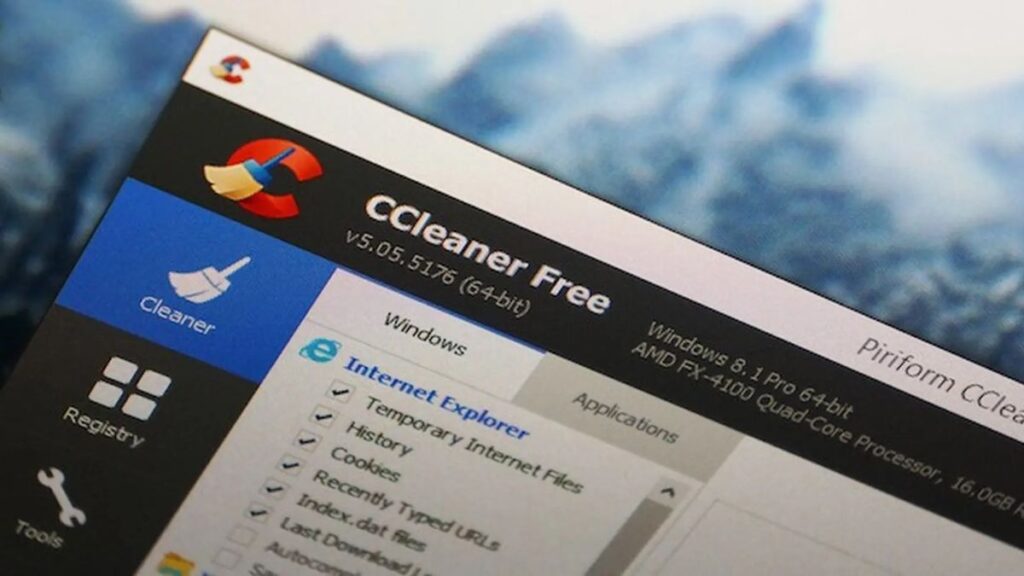
Tải CCleaner là nhu cầu phổ biến của người dùng Windows muốn dọn file rác, giải phóng dung lượng và quản lý các dữ liệu không cần thiết trên máy tính. Phiên bản mới của CCleaner cung cấp cả bản miễn phí và Professional, phù hợp với nhiều nhu cầu từ dọn dẹp cơ bản đến tối ưu chuyên sâu.
Nếu bạn đang tìm cách tải CCleaner mới, lựa chọn phiên bản phù hợp hoặc muốn trải nghiệm tính năng Professional mà không phải trả phí ngay, nội dung dưới đây từ Blog Phần Mềm sẽ hướng dẫn từng bước để thực hiện an toàn.
CCleaner là gì?
CCleaner là phần mềm tiện ích được phát triển bởi Piriform, tập trung vào việc dọn dẹp và tối ưu máy tính. Công cụ có thể hỗ trợ loại bỏ nhiều loại dữ liệu không cần thiết như tập tin tạm, bộ nhớ đệm, lịch sử trình duyệt và một số dữ liệu còn sót lại sau quá trình sử dụng phần mềm.
Theo trang chính thức của CCleaner, phiên bản Free cung cấp các chức năng dọn dẹp tiêu chuẩn và bảo vệ quyền riêng tư. Trong khi đó, CCleaner Professional bổ sung nhiều tính năng như tối ưu hiệu suất, cập nhật phần mềm, giám sát thời gian thực và dọn dẹp theo lịch.
Nhờ giao diện tương đối trực quan, người dùng phổ thông cũng có thể sử dụng CCleaner mà không cần hiểu sâu về hệ thống Windows.
Tải CCleaner mới nhất ở đâu?
Khi có nhu cầu tải CCleaner, người dùng nên ưu tiên trang chính thức của nhà phát triển hoặc nguồn phân phối đáng tin cậy. Điều này giúp hạn chế nguy cơ tải nhầm trình cài đặt đã bị chỉnh sửa, phần mềm không mong muốn hoặc mã độc.
Trang chính thức hiện cung cấp CCleaner Free và CCleaner Professional dành cho Windows. Phiên bản Windows hỗ trợ cả hệ thống 32 bit và 64 bit. Bạn có thể thực hiện theo các bước sau:
- Bước 1: Truy cập trang tải CCleaner chính thức.
- Bước 2: Chọn phiên bản Free nếu chỉ cần những chức năng dọn dẹp cơ bản.
- Bước 3: Nếu muốn sử dụng các tính năng nâng cao, lựa chọn CCleaner Professional.
- Bước 4: Tải bộ cài về máy rồi mở tệp cài đặt.
- Bước 5: Làm theo hướng dẫn hiển thị trên màn hình để hoàn tất quá trình cài đặt.
Sau khi cài xong, bạn có thể mở CCleaner trực tiếp từ Start Menu hoặc biểu tượng trên màn hình nếu đã tạo shortcut.
Tải CCleaner cho Win 10 64bit như thế nào?
Với người dùng đang tìm tải CCleaner cho win 10 64bit, việc quan trọng nhất là xác định đúng phiên bản Windows trước khi cài đặt. CCleaner hiện hỗ trợ Windows 10 và cung cấp phiên bản tương thích với cả kiến trúc 32 bit và 64 bit.
Để kiểm tra máy đang sử dụng Windows 10 64 bit hay không, bạn có thể nhấn tổ hợp phím Windows + I, chọn System, sau đó vào About. Tại mục System type, Windows sẽ hiển thị thông tin về kiến trúc hệ điều hành.
Nếu máy hiển thị 64 bit operating system, bạn có thể sử dụng bộ cài CCleaner tương thích với hệ thống 64 bit.
Trong trường hợp đang sử dụng Windows 10 nhưng chưa biết máy thuộc loại nào, không nên tải các bộ cài được chia sẻ trên những website không rõ nguồn gốc chỉ vì chúng được gắn nhãn 64 bit. Hãy kiểm tra thông tin hệ thống trước rồi lựa chọn nguồn tải đáng tin cậy.
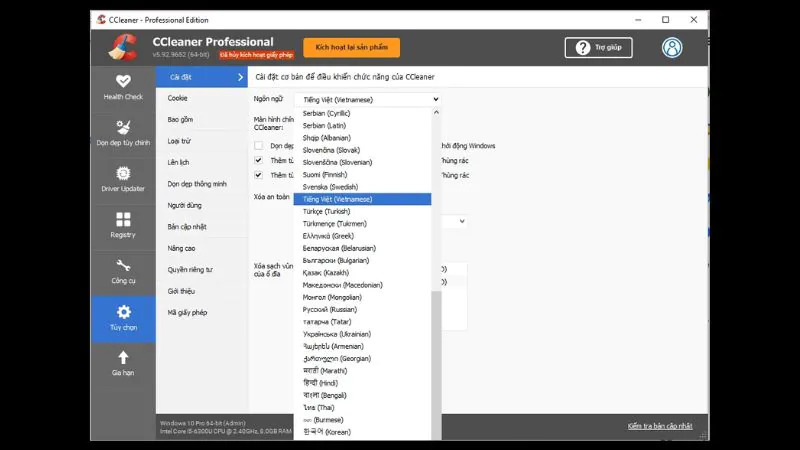
Tải CCleaner free có những gì?
Tải CCleaner free phù hợp với người dùng chủ yếu muốn giải phóng dung lượng và làm sạch những dữ liệu không cần thiết trên máy tính.
Theo thông tin từ trang chính thức, CCleaner Free tập trung vào các chức năng như dọn dẹp tiêu chuẩn và bảo vệ quyền riêng tư. Người dùng có thể sử dụng phiên bản này mà không cần mua gói Professional. Một số nhu cầu phù hợp với bản Free gồm:
- Dọn tập tin tạm thời.
- Xóa dữ liệu trình duyệt không cần thiết.
- Giải phóng dung lượng lưu trữ.
- Kiểm tra tình trạng cơ bản của máy tính.
- Hỗ trợ bảo vệ quyền riêng tư khi sử dụng máy tính chung.
Nếu chỉ cần một công cụ dọn dẹp đơn giản, bản Free có thể đáp ứng những nhu cầu phổ biến mà không nhất thiết phải nâng cấp lên bản trả phí.
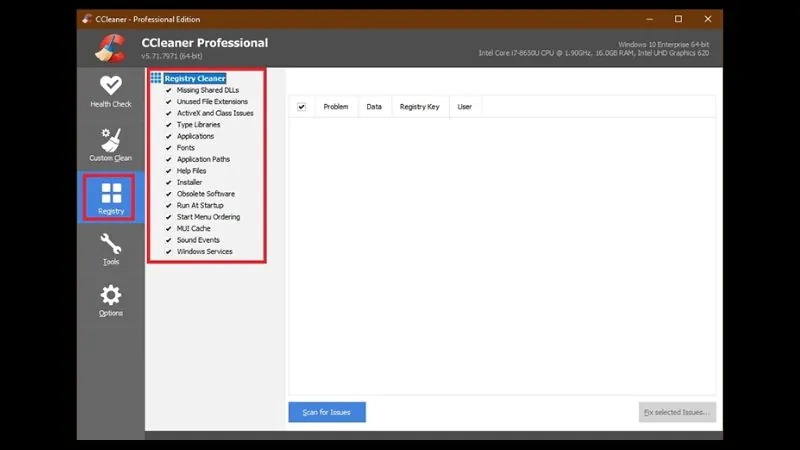
Tải CCleaner pro miễn phí và kích hoạt như thế nào?
Cụm từ tải CCleaner pro miễn phí thường xuất hiện khi người dùng muốn trải nghiệm đầy đủ các tính năng Professional mà không phải mua ngay.
Tuy nhiên, không nên sử dụng những bản CCleaner bị chỉnh sửa, key chia sẻ hoặc công cụ crack được đăng trên các website không rõ nguồn gốc. Các tệp này có thể bị can thiệp trước khi phát hành và tiềm ẩn nguy cơ chứa phần mềm độc hại.
CCleaner hiện cung cấp chương trình dùng thử Professional miễn phí trong thời gian giới hạn. Theo thông tin hỗ trợ chính thức, người dùng có thể trải nghiệm CCleaner Professional miễn phí trong 14 ngày mà không cần nhập thông tin thẻ. Sau thời gian dùng thử, phần mềm chuyển về phiên bản CCleaner Free nếu người dùng không tiếp tục sử dụng gói trả phí.
Như vậy, nếu mục tiêu của bạn là kích hoạt CCleaner Pro miễn phí để trải nghiệm, cách phù hợp là sử dụng chương trình dùng thử chính thức thay vì tìm kiếm key lậu.
Nếu đã mua bản Professional, việc kích hoạt cần sử dụng giấy phép hợp lệ. Trang hỗ trợ của CCleaner cho biết người dùng cần cài phần mềm, kết nối Internet và đăng ký bằng thông tin giấy phép đã mua để sử dụng các tính năng trả phí.
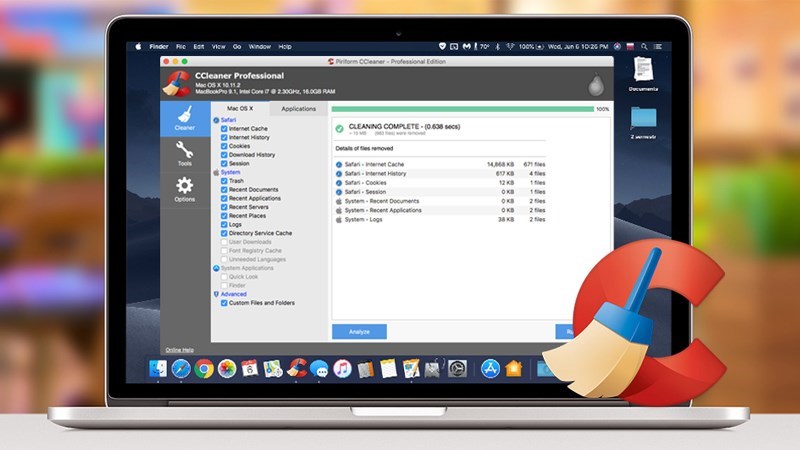
Cách cài đặt CCleaner trên máy tính
Sau khi tải bộ cài về máy, quá trình cài đặt tương đối đơn giản.
- Bước 1: Mở tệp cài đặt CCleaner.
- Bước 2: Kiểm tra ngôn ngữ và các tùy chọn cài đặt.
- Bước 3: Chọn Install để bắt đầu.
- Bước 4: Chờ quá trình cài đặt hoàn tất.
- Bước 5: Mở CCleaner và kiểm tra phiên bản đang sử dụng.
Trong quá trình cài đặt, hãy đọc kỹ các tùy chọn được hiển thị. Nếu trình cài đặt đưa ra lựa chọn bổ sung không liên quan đến nhu cầu sử dụng, bạn nên kiểm tra trước khi đồng ý.
Nếu thường xuyên tải phần mềm hoặc tài liệu từ Internet, bạn cũng có thể tham khảo hướng dẫn tải WinRAR để quản lý các tệp nén như ZIP và RAR thuận tiện hơn.
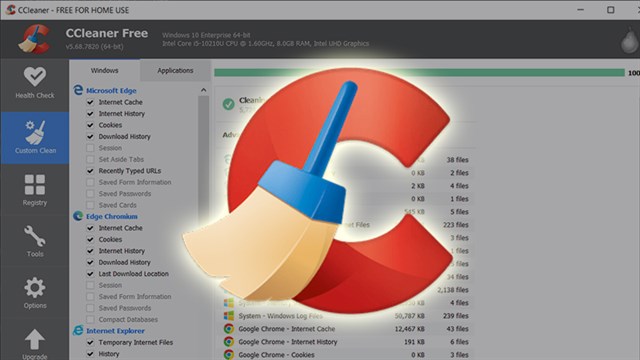
Cách sử dụng CCleaner để dọn rác
Sau khi tải và cài đặt CCleaner, người dùng có thể bắt đầu với chức năng kiểm tra tình trạng máy tính hoặc công cụ dọn dẹp. Với nhu cầu cơ bản, bạn có thể thực hiện theo quy trình sau:
- Bước 1: Mở CCleaner.
- Bước 2: Chọn chức năng kiểm tra hoặc dọn dẹp phù hợp.
- Bước 3: Quét hệ thống để phần mềm xác định các dữ liệu có thể xử lý.
- Bước 4: Xem lại danh sách dữ liệu được phát hiện.
- Bước 5: Chọn tiến hành dọn dẹp nếu chắc chắn các dữ liệu được đánh dấu không còn cần thiết.
CCleaner cũng hỗ trợ dọn dẹp dữ liệu liên quan đến trình duyệt. Tuy nhiên, người dùng cần lưu ý rằng việc xóa cookie, lịch sử hoặc dữ liệu đăng nhập có thể khiến một số website yêu cầu đăng nhập lại. Do đó, không nên chọn xóa mọi dữ liệu một cách máy móc. Hãy xem kỹ danh sách trước khi xác nhận.
Những lưu ý khi sử dụng CCleaner
CCleaner có thể hỗ trợ dọn dẹp hệ thống nhưng không phải công cụ có thể giải quyết mọi nguyên nhân khiến máy tính chạy chậm. Nếu máy chậm do thiếu RAM, ổ cứng xuống cấp, phần mềm độc hại hoặc phần cứng đã quá cũ, việc xóa file tạm sẽ không thể giải quyết hoàn toàn vấn đề.
Một số lưu ý quan trọng gồm:
- Không tải CCleaner từ website không rõ nguồn gốc.
- Không sử dụng key Professional được chia sẻ tràn lan trên Internet.
- Không cài bản crack nếu không xác định được nguồn phát hành.
- Kiểm tra kỹ dữ liệu trước khi xóa.
- Không nên thay đổi các thiết lập hệ thống nếu chưa hiểu tác động.
- Nên cập nhật CCleaner từ nguồn chính thức để nhận các bản sửa lỗi và cải thiện bảo mật.
Trang chính thức của CCleaner hiện ghi nhận các phiên bản Windows được hỗ trợ gồm Windows 11, Windows 10, Windows 8.1 và Windows 7, với cả hệ thống 32 bit và 64 bit.
CCleaner free và Professional khác nhau thế nào?
Việc lựa chọn bản Free hay Professional phụ thuộc vào nhu cầu thực tế.
| Tiêu chí | CCleaner Free | CCleaner Professional |
| Dọn dẹp cơ bản | Có | Có |
| Bảo vệ quyền riêng tư | Có | Có |
| Kiểm tra tình trạng PC | Cơ bản | Đầy đủ hơn |
| Cập nhật phần mềm | Hạn chế | Có |
| Giám sát thời gian thực | Không | Có |
| Dọn dẹp theo lịch | Không | Có |
| Tối ưu hiệu suất nâng cao | Không | Có |
Thông tin từ nhà phát triển cho thấy Professional cung cấp nhiều tính năng nâng cao hơn bản miễn phí, trong khi CCleaner Free hướng đến nhu cầu dọn dẹp tiêu chuẩn.
Nếu chỉ muốn dọn rác và bảo vệ quyền riêng tư cơ bản, bản Free là lựa chọn phù hợp với nhu cầu sử dụng thông thường. Nếu cần các chức năng tự động hóa và tối ưu nâng cao, người dùng có thể cân nhắc Professional hoặc trải nghiệm bản dùng thử trước khi quyết định.
Câu hỏi thường gặp khi tải CCleaner
CCleaner có miễn phí không?
Có. CCleaner có phiên bản Free dành cho nhu cầu dọn dẹp cơ bản. Ngoài ra, Professional là phiên bản trả phí nhưng có chương trình dùng thử miễn phí trong thời gian giới hạn.
CCleaner có dùng được trên Windows 10 64 bit không?
Có. CCleaner hỗ trợ Windows 10 và cả hệ thống 32 bit lẫn 64 bit.
Có nên tải CCleaner Pro crack không?
Không nên. Bản crack hoặc key không rõ nguồn gốc có thể tiềm ẩn nguy cơ bảo mật. Nếu muốn trải nghiệm Professional miễn phí, bạn có thể sử dụng chương trình dùng thử chính thức.
CCleaner Free có đủ dùng không?
Nếu nhu cầu chính là dọn dẹp dữ liệu không cần thiết và bảo vệ quyền riêng tư cơ bản, CCleaner Free có thể đáp ứng nhu cầu của nhiều người dùng.
Kết luận
Việc tải CCleaner không quá phức tạp nếu bạn xác định đúng nhu cầu và lựa chọn nguồn cài đặt đáng tin cậy. CCleaner Free đáp ứng các nhu cầu dọn dẹp cơ bản, trong khi Professional cung cấp thêm nhiều tính năng tối ưu và tự động hóa.
Nếu muốn trải nghiệm tính năng nâng cao mà chưa muốn mua ngay, bạn có thể sử dụng chương trình dùng thử Professional chính thức. Cách này an toàn hơn nhiều so với việc tìm kiếm key hoặc bản crack trên Internet. Quan trọng nhất, hãy tải phần mềm từ nguồn uy tín, kiểm tra phiên bản Windows và xem lại dữ liệu trước khi thực hiện thao tác dọn dẹp.