

Hướng dẫn xóa cache trình duyệt là thông tin hữu ích dành cho người dùng muốn khắc phục tình trạng website tải chậm, hiển thị nội dung cũ hoặc gặp lỗi khi truy cập. Cache là dữ liệu tạm thời được trình duyệt lưu lại để tăng tốc độ tải trang trong những lần sử dụng tiếp theo.
Tuy nhiên, khi dữ liệu cache bị lỗi hoặc không còn đồng bộ với phiên bản mới của website, việc xóa bộ nhớ đệm có thể giúp trình duyệt tải lại nội dung chính xác hơn. Trong bài viết này, Blog Phần Mềm sẽ hướng dẫn cách xóa cache trên Google Chrome, Cốc Cốc và Microsoft Edge bằng các thao tác đơn giản.
Cache trình duyệt là gì? Khi nào nên xóa cache?
Cache trình duyệt, hay bộ nhớ đệm, là nơi lưu trữ tạm thời các tài nguyên của website như hình ảnh, tệp CSS, JavaScript và một số nội dung khác. Nhờ đó, trình duyệt không phải tải lại toàn bộ tài nguyên mỗi khi bạn truy cập cùng một trang web.
Ví dụ, khi mở một website lần đầu, trình duyệt cần tải hình ảnh và các thành phần giao diện từ máy chủ. Trong những lần truy cập sau, một số dữ liệu đã lưu trong cache có thể được sử dụng lại để rút ngắn thời gian tải trang.
Mặc dù hữu ích, cache đôi khi gây ra một số vấn đề trong quá trình sử dụng. Bạn nên cân nhắc xóa bộ nhớ đệm trong những trường hợp sau:
- Website không hiển thị giao diện mới dù đã được cập nhật.
- Hình ảnh, phông chữ hoặc các thành phần trên trang bị lỗi.
- Trang web tải không đầy đủ hoặc hoạt động bất thường.
- Bạn muốn kiểm tra website sau khi thay đổi giao diện hoặc nội dung.
- Trình duyệt gặp lỗi hiển thị mà việc tải lại trang thông thường không khắc phục được.
Lưu ý rằng xóa cache không đồng nghĩa với xóa toàn bộ lịch sử duyệt web. Nếu chỉ chọn dữ liệu được lưu trong bộ nhớ đệm, bạn thường vẫn giữ được lịch sử truy cập và thông tin đăng nhập đã lưu.
Hướng dẫn xóa cache trình duyệt Chrome
Google Chrome cung cấp công cụ xóa dữ liệu duyệt web ngay trong phần cài đặt. Bạn có thể thực hiện theo các bước sau.
Cách xóa cache Chrome bằng phím tắt
Đây là cách nhanh nhất nếu bạn muốn xóa bộ nhớ đệm mà không cần tìm kiếm trong nhiều mục cài đặt.
- Bước 1: Mở trình duyệt Google Chrome trên máy tính.
- Bước 2: Nhấn tổ hợp phím Ctrl + Shift + Delete trên Windows. Nếu sử dụng Mac, nhấn Command + Shift + Delete.
- Bước 3: Cửa sổ xóa dữ liệu duyệt web sẽ xuất hiện. Tại mục phạm vi thời gian, bạn có thể chọn giờ qua, 24 giờ qua, 7 ngày qua, 4 tuần qua hoặc từ trước đến nay.
- Bước 4: Đánh dấu vào mục Hình ảnh và tệp được lưu trong bộ nhớ đệm. Nếu chỉ muốn xóa cache, hãy bỏ chọn các mục khác như lịch sử duyệt web và cookie.
- Bước 5: Nhấn Xóa dữ liệu để hoàn tất.
Sau khi thực hiện, bạn nên mở lại website đang gặp lỗi và tải lại trang để kiểm tra kết quả.
Hướng dẫn xóa cache trình duyệt Chrome trong phần cài đặt
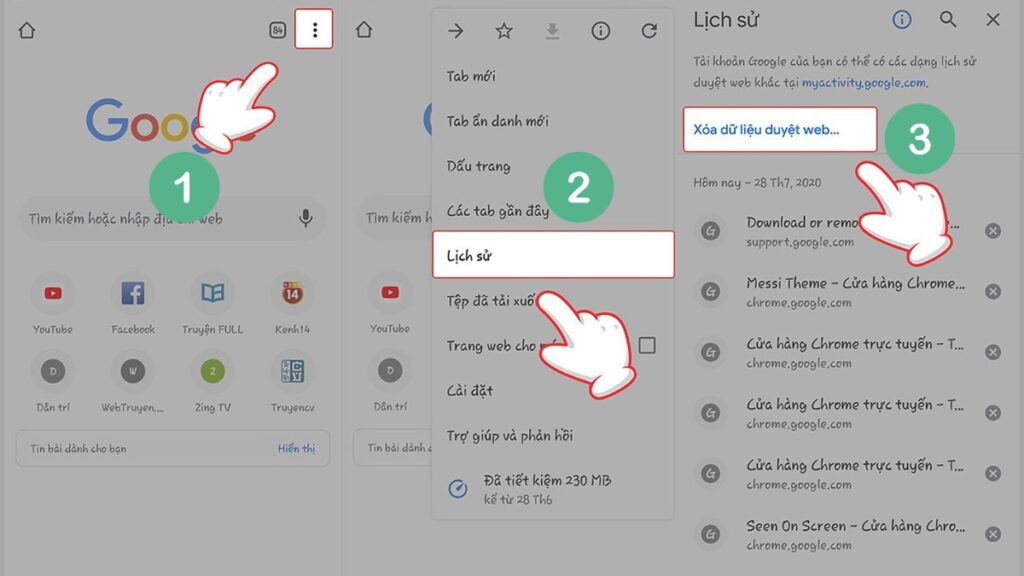
Nếu không nhớ phím tắt, bạn có thể thực hiện theo cách thông thường.
- Bước 1: Nhấn biểu tượng ba chấm ở góc trên bên phải trình duyệt.
- Bước 2: Chọn Cài đặt, sau đó tìm mục Quyền riêng tư và bảo mật.
- Bước 3: Chọn Xóa dữ liệu duyệt web.
- Bước 4: Chọn phạm vi thời gian và đánh dấu Hình ảnh và tệp được lưu trong bộ nhớ đệm.
- Bước 5: Nhấn Xóa dữ liệu.
Như vậy, bạn đã hoàn thành hướng dẫn xóa cache trình duyệt Chrome. Tùy phiên bản trình duyệt, tên gọi hoặc vị trí một số mục có thể thay đổi nhẹ.
Hướng dẫn xóa cache trình duyệt Cốc Cốc
Cốc Cốc có giao diện dựa trên Chromium nên cách xóa bộ nhớ đệm khá tương đồng với Google Chrome. Bạn có thể sử dụng phím tắt hoặc truy cập trực tiếp vào phần cài đặt.
Xóa cache Cốc Cốc bằng phím tắt
- Bước 1: Mở trình duyệt Cốc Cốc trên máy tính.
- Bước 2: Nhấn Ctrl + Shift + Delete trên Windows hoặc Command + Shift + Delete trên Mac nếu tổ hợp phím được phiên bản trình duyệt hỗ trợ.
- Bước 3: Trong cửa sổ xóa dữ liệu duyệt web, chọn phạm vi thời gian phù hợp.
- Bước 4: Đánh dấu mục Hình ảnh và tệp được lưu trong bộ nhớ đệm.
- Bước 5: Kiểm tra lại các lựa chọn rồi nhấn Xóa dữ liệu.
Bạn nên chỉ chọn cache nếu không muốn xóa cookie hoặc lịch sử duyệt web.
Xóa cache Cốc Cốc trong phần cài đặt
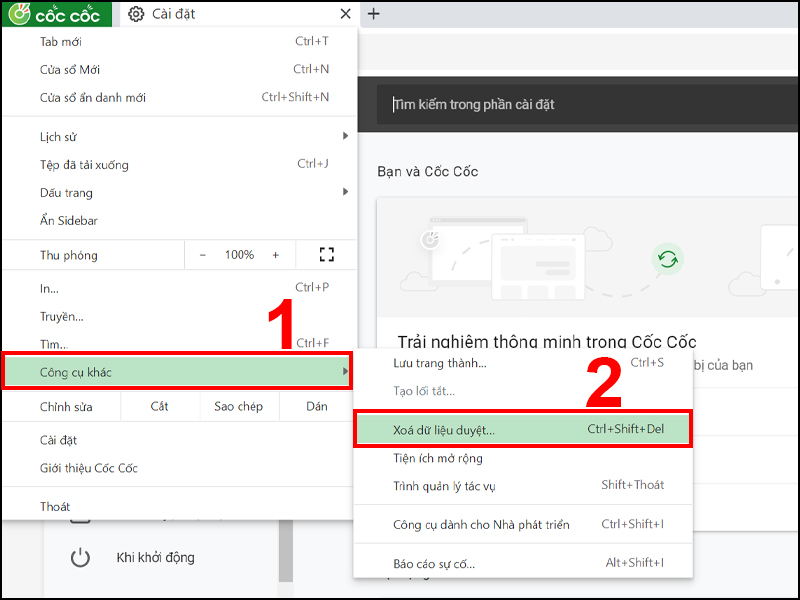
Nếu phím tắt không hoạt động, hãy nhấn biểu tượng menu của Cốc Cốc và truy cập phần cài đặt. Tiếp theo, tìm mục liên quan đến quyền riêng tư hoặc xóa dữ liệu duyệt web.
Tại đây, bạn chọn phạm vi thời gian, đánh dấu dữ liệu cache rồi xác nhận xóa. Sau khi hoàn tất, hãy đóng và mở lại website để kiểm tra. Tên gọi và vị trí các tùy chọn có thể khác nhau tùy phiên bản Cốc Cốc đang sử dụng.
Hướng dẫn xóa cache trình duyệt Microsoft Edge
Microsoft Edge cũng cho phép xóa bộ nhớ đệm trực tiếp trong phần cài đặt. Các bước thực hiện tương đối đơn giản.
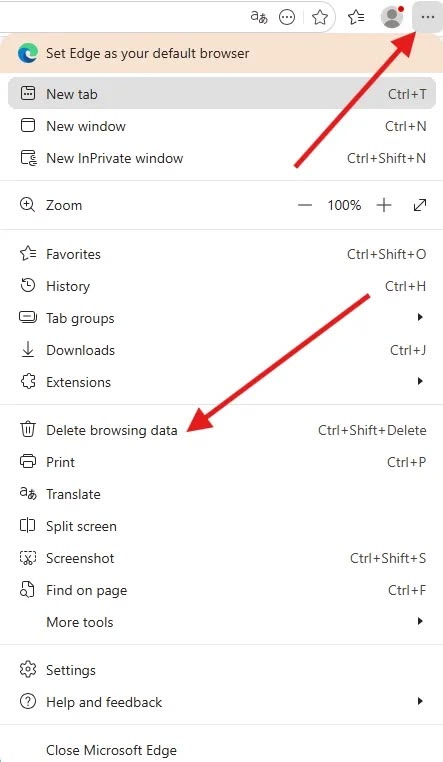
- Bước 1: Mở Microsoft Edge trên máy tính.
- Bước 2: Nhấn biểu tượng ba chấm ở góc trên bên phải và chọn Cài đặt.
- Bước 3: Truy cập mục Quyền riêng tư, tìm kiếm và dịch vụ.
- Bước 4: Trong phần xóa dữ liệu duyệt web, chọn mục Chọn nội dung cần xóa hoặc tùy chọn có tên tương đương.
- Bước 5: Chọn phạm vi thời gian muốn xóa.
- Bước 6: Đánh dấu Hình ảnh và tệp được lưu trong bộ nhớ đệm. Bỏ chọn cookie, lịch sử duyệt web và mật khẩu nếu muốn giữ lại những dữ liệu này.
- Bước 7: Nhấn Xóa ngay để hoàn tất.
Sau khi xóa cache, hãy truy cập lại trang web cần kiểm tra. Lần tải đầu tiên có thể chậm hơn bình thường vì trình duyệt cần tải lại một số tài nguyên.
Cách xóa cache trình duyệt trên máy tính cho nhiều trình duyệt
Nếu sử dụng nhiều trình duyệt trên cùng một thiết bị, bạn cần thực hiện thao tác xóa cache riêng cho từng trình duyệt. Dữ liệu bộ nhớ đệm của Chrome không tự động bị xóa khi bạn xóa cache trên Cốc Cốc hoặc Edge.
Để dễ thực hiện, bạn có thể áp dụng cách hướng dẫn xóa cache trình duyệt trên máy tính theo quy trình chung sau:
- Bước 1: Mở trình duyệt đang sử dụng.
- Bước 2: Truy cập phần cài đặt quyền riêng tư hoặc xóa dữ liệu duyệt web. Trên các trình duyệt hỗ trợ, bạn có thể thử phím tắt Ctrl + Shift + Delete.
- Bước 3: Chọn phạm vi thời gian. Nếu muốn xóa toàn bộ dữ liệu cache hiện có, hãy chọn Từ trước đến nay hoặc tùy chọn tương đương.
- Bước 4: Chỉ đánh dấu mục bộ nhớ đệm, thường có tên là Hình ảnh và tệp được lưu trong bộ nhớ đệm.
- Bước 5: Xác nhận xóa dữ liệu và tải lại website cần kiểm tra.
Đây là phương pháp phù hợp với người dùng văn phòng, nhân viên quản trị website hoặc người thường xuyên làm việc với các công cụ trực tuyến. Nếu sử dụng thêm những ứng dụng phục vụ công việc như phần mềm văn phòng, bạn cũng nên phân biệt rõ dữ liệu cache của trình duyệt với dữ liệu được lưu bên trong từng ứng dụng.
Xóa cache trình duyệt có ảnh hưởng đến dữ liệu cá nhân không?
Xóa cache thường không gây mất các tệp cá nhân trên máy tính. Tuy nhiên, tác động cụ thể phụ thuộc vào loại dữ liệu bạn lựa chọn khi xóa.
| Loại dữ liệu | Ảnh hưởng khi xóa |
| Hình ảnh và tệp cache | Trình duyệt cần tải lại tài nguyên website |
| Lịch sử duyệt web | Xóa danh sách trang đã truy cập trong phạm vi được chọn |
| Cookie | Có thể đăng xuất tài khoản trên một số website |
| Mật khẩu đã lưu | Có thể mất dữ liệu mật khẩu nếu chủ động chọn xóa mục này |
| Dữ liệu tự động điền | Có thể mất thông tin đã lưu nếu chọn xóa |
Nếu chỉ cần khắc phục lỗi giao diện, bạn nên ưu tiên xóa cache thay vì xóa toàn bộ dữ liệu duyệt web. Điều này giúp hạn chế ảnh hưởng đến quá trình sử dụng.
Ngoài ra, xóa cache không thể loại bỏ mọi loại mã độc hoặc bảo vệ hoàn toàn quyền riêng tư. Nếu nghi ngờ thiết bị bị nhiễm phần mềm độc hại, bạn cần kiểm tra bảo mật bằng các công cụ phù hợp.
Một số lưu ý để xóa cache hiệu quả hơn
Để tránh thao tác không cần thiết, bạn nên ghi nhớ một số điểm sau.
Thứ nhất, hãy thử tải lại trang trước khi xóa cache. Trên máy tính Windows, bạn có thể nhấn Ctrl + F5 để yêu cầu trình duyệt tải lại nội dung từ máy chủ trong nhiều trường hợp.
Thứ hai, nếu website vẫn hiển thị nội dung cũ sau khi xóa cache, nguyên nhân có thể nằm ở bộ nhớ đệm của máy chủ, CDN hoặc hệ thống quản lý nội dung. Trong trường hợp này, xóa cache trên trình duyệt chưa chắc đã giải quyết được vấn đề.
Thứ ba, không cần xóa cache liên tục nếu trình duyệt vẫn hoạt động bình thường. Bộ nhớ đệm được thiết kế để tăng tốc độ tải trang, vì vậy việc xóa quá thường xuyên có thể khiến một số website tải chậm hơn trong lần truy cập tiếp theo.
Cuối cùng, hãy kiểm tra kỹ các tùy chọn trước khi xác nhận xóa dữ liệu. Thói quen này giúp bạn tránh đăng xuất khỏi tài khoản hoặc mất những thông tin duyệt web cần thiết.
Câu hỏi thường gặp về cách xóa cache trình duyệt
Bao lâu nên xóa cache trình duyệt một lần?
Không có khoảng thời gian cố định bắt buộc phải xóa cache. Bạn chỉ nên thực hiện khi gặp lỗi tải trang, giao diện không cập nhật hoặc cần xử lý sự cố liên quan đến dữ liệu tạm thời.
Xóa cache có làm mất tài khoản Facebook, Google không?
Nếu chỉ xóa hình ảnh và tệp trong bộ nhớ đệm, thông thường bạn không bị đăng xuất khỏi các tài khoản. Tuy nhiên, nếu chọn xóa cookie hoặc dữ liệu trang web, bạn có thể phải đăng nhập lại.
Xóa cache có giúp máy tính chạy nhanh hơn không?
Xóa cache có thể hỗ trợ xử lý một số lỗi trình duyệt, nhưng không đảm bảo máy tính sẽ chạy nhanh hơn. Cache vốn giúp tăng tốc độ tải website, nên sau khi xóa, một số trang có thể mất thêm thời gian để tải lại dữ liệu.
Có thể xóa cache của một website duy nhất không?
Có. Một số trình duyệt cho phép quản lý dữ liệu riêng của từng website trong phần cài đặt quyền riêng tư. Bạn có thể tìm tên miền cần xử lý và xóa dữ liệu tương ứng thay vì xóa cache của toàn bộ trình duyệt.
Kết luận
Việc thực hiện đúng hướng dẫn xóa cache trình duyệt giúp bạn xử lý nhiều vấn đề thường gặp như website hiển thị nội dung cũ, lỗi giao diện hoặc tải trang không đầy đủ. Dù sử dụng Chrome, Cốc Cốc hay Microsoft Edge, bạn nên ưu tiên xóa hình ảnh và tệp trong bộ nhớ đệm nếu không muốn ảnh hưởng đến lịch sử truy cập hoặc thông tin đăng nhập.
Hãy thực hiện thao tác khi cần thiết, kiểm tra các tùy chọn trước khi xác nhận và tải lại website sau khi hoàn tất để đánh giá hiệu quả.