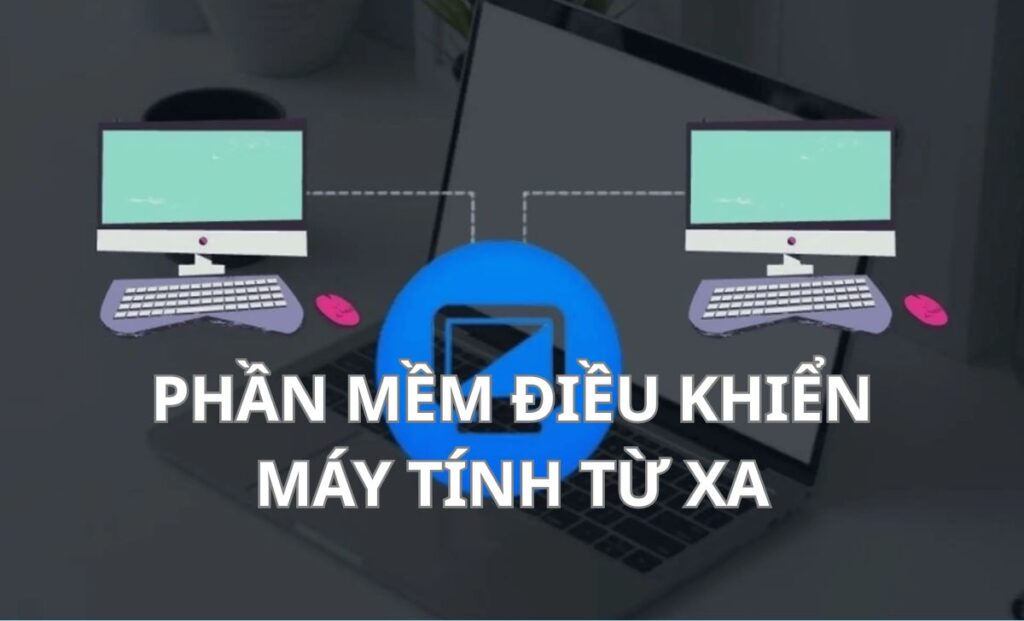
Phần mềm điều khiển máy tính từ xa cho phép người dùng truy cập, thao tác và quản lý một máy tính khác thông qua kết nối mạng mà không cần có mặt trực tiếp. Công cụ này đặc biệt hữu ích khi làm việc tại nhà, hỗ trợ kỹ thuật, truy xuất tài liệu hoặc xử lý sự cố máy tính cho người thân.
Hiện nay, nhiều ứng dụng như TeamViewer, AnyDesk, UltraViewer hay Chrome Remote Desktop cung cấp những tính năng khác nhau. Bài viết dưới đây từ Blog Phần Mềm sẽ giúp bạn lựa chọn giải pháp phù hợp với nhu cầu sử dụng.
Phần mềm điều khiển máy tính từ xa là gì?
Phần mềm điều khiển máy tính từ xa (Remote Desktop Software) là ứng dụng cho phép một thiết bị truy cập và tương tác với máy tính khác thông qua mạng nội bộ hoặc Internet. Khi kết nối thành công, người dùng có thể quan sát màn hình, sử dụng chuột, bàn phím và thực hiện nhiều thao tác tương tự như đang ngồi trước máy tính đó.
Thông thường, hệ thống gồm hai thiết bị: máy tính được điều khiển và thiết bị thực hiện kết nối. Tùy từng phần mềm, người dùng có thể xác thực bằng mã ID, mật khẩu, tài khoản hoặc yêu cầu chấp thuận từ phía máy nhận kết nối.
Công nghệ Remote Desktop được ứng dụng trong nhiều tình huống thực tế, chẳng hạn:
- Hỗ trợ kỹ thuật: Nhân viên IT kiểm tra và khắc phục lỗi phần mềm cho khách hàng hoặc đồng nghiệp.
- Làm việc từ xa: Truy cập tài liệu, ứng dụng và dữ liệu trên máy tính văn phòng.
- Hỗ trợ người thân: Hướng dẫn cài đặt ứng dụng, xử lý lỗi hệ điều hành hoặc cấu hình thiết bị.
- Quản trị hệ thống: Theo dõi và quản lý những máy tính được cấp quyền truy cập.
Tuy nhiên, khả năng truyền tệp, truy cập không cần người xác nhận hay điều khiển từ điện thoại sẽ khác nhau tùy ứng dụng và gói dịch vụ.
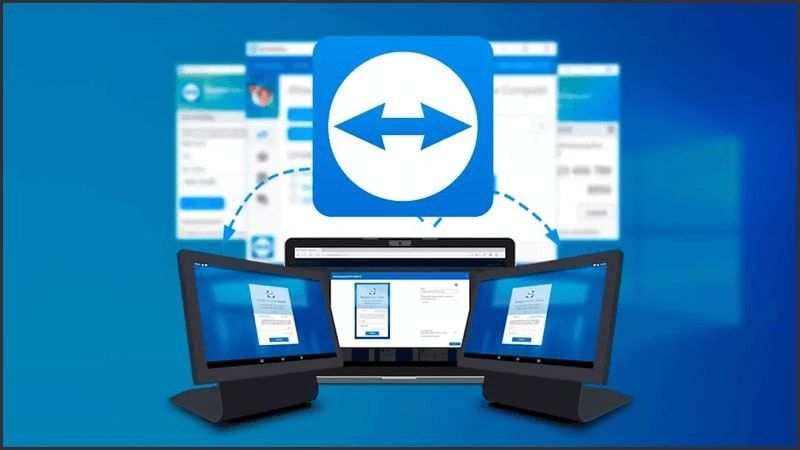
Top 8 phần mềm điều khiển máy tính từ xa đáng sử dụng
1. TeamViewer
TeamViewer là một trong những công cụ Remote Desktop quen thuộc, được sử dụng để hỗ trợ kỹ thuật, chia sẻ màn hình và quản lý máy tính từ xa.
Ứng dụng hỗ trợ nhiều nền tảng như Windows, macOS, Linux, Android và iOS. Người dùng có thể truy cập thiết bị khác thông qua Internet, đồng thời sử dụng những tính năng như truyền tệp, hỗ trợ nhiều màn hình và xác thực hai yếu tố tùy trường hợp.
Ưu điểm nổi bật:
- Giao diện tương đối dễ sử dụng.
- Hỗ trợ nhiều hệ điều hành.
- Có các tính năng phục vụ hỗ trợ kỹ thuật.
- Cung cấp phiên bản miễn phí cho mục đích cá nhân, phi thương mại.
Hạn chế đáng chú ý là người sử dụng cho công việc hoặc doanh nghiệp cần xem xét giấy phép phù hợp. Một số chức năng và giới hạn kết nối cũng phụ thuộc vào phiên bản.
Website: https://www.teamviewer.com
2. AnyDesk
AnyDesk được biết đến nhờ giao diện trực quan và khả năng kết nối máy tính qua Internet. Công cụ phù hợp với người thường xuyên cần hỗ trợ thiết bị từ xa hoặc truy cập máy tính cá nhân. Một trong những điểm mạnh của AnyDesk là khả năng tối ưu truyền hình ảnh màn hình. Trong điều kiện mạng phù hợp, ứng dụng có thể mang lại trải nghiệm thao tác có độ trễ thấp.
AnyDesk hỗ trợ Windows, macOS, Linux và các nền tảng di động. Ngoài điều khiển màn hình, phần mềm còn có những chức năng như truyền tệp, quản lý quyền truy cập và kết nối không cần người xác nhận khi được cấu hình trước.
- Ưu điểm: Cài đặt thuận tiện, hỗ trợ đa nền tảng và phù hợp với nhiều tình huống hỗ trợ từ xa.
- Hạn chế: Phiên bản miễn phí chỉ dành cho mục đích cá nhân, phi thương mại. Truy cập thiết bị phục vụ công việc hoặc hỗ trợ kỹ thuật có thu phí cần giấy phép thương mại.
Website: https://anydesk.com
3. UltraViewer
UltraViewer là lựa chọn đáng cân nhắc đối với người dùng Windows muốn hỗ trợ máy tính từ xa bằng giao diện dễ tiếp cận. Phần mềm cho phép kết nối với máy tính khác thông qua ID và mật khẩu. Trong quá trình điều khiển, người sử dụng có thể thực hiện thao tác chuột, bàn phím, trao đổi thông tin qua cửa sổ chat và sử dụng chức năng chia sẻ tệp.
UltraViewer phù hợp với những tình huống như hỗ trợ cài đặt phần mềm, hướng dẫn thao tác máy tính hoặc khắc phục những lỗi thông thường. Đặc biệt, giao diện tiếng Việt giúp người mới làm quen với phần mềm Remote Desktop dễ dàng hơn.
- Ưu điểm: Dễ cài đặt, hỗ trợ tiếng Việt và có phiên bản miễn phí.
- Hạn chế: Chủ yếu phục vụ máy tính Windows, chưa phải lựa chọn phù hợp nếu cần điều khiển máy Mac hoặc hệ thống gồm nhiều nền tảng khác nhau.
Website: https://ultraviewer.net
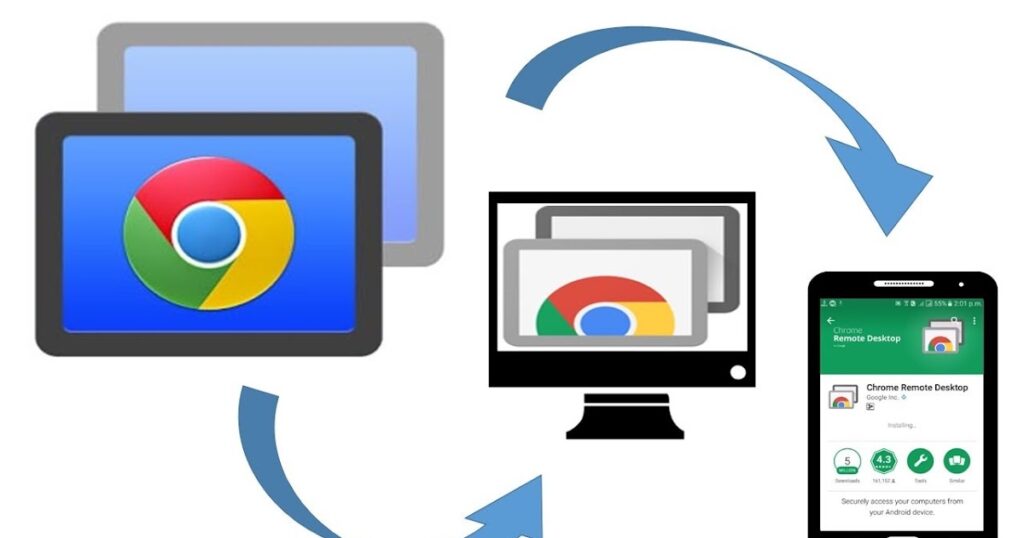
4. Chrome Remote Desktop
Chrome Remote Desktop là công cụ truy cập máy tính từ xa do Google phát triển. Người dùng có thể thiết lập kết nối thông qua tài khoản Google và dịch vụ Remote Desktop. Ứng dụng phù hợp với nhu cầu truy cập máy tính cá nhân, kiểm tra tài liệu hoặc hỗ trợ người khác thực hiện những thao tác cơ bản.
Khác với nhiều phần mềm chuyên dụng, Chrome Remote Desktop có cách thiết lập tương đối đơn giản và không yêu cầu mua gói thương mại để sử dụng các chức năng cơ bản. Công cụ hỗ trợ máy tính Windows, macOS, Linux và cho phép truy cập từ thiết bị di động tương thích.
- Ưu điểm: Miễn phí, dễ làm quen, thích hợp với nhu cầu sử dụng không thường xuyên.
- Hạn chế: Tính năng quản trị nâng cao, cộng tác và hỗ trợ kỹ thuật chuyên nghiệp còn hạn chế so với những nền tảng thương mại.
Website: https://remotedesktop.google.com
5. Microsoft Remote Desktop
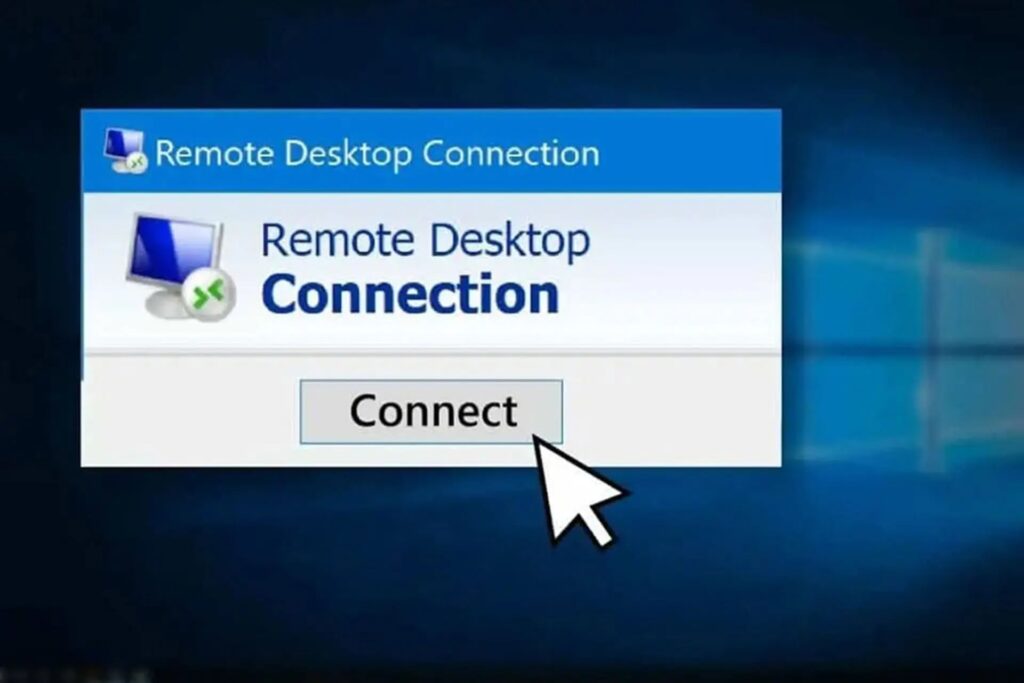
Microsoft Remote Desktop, dựa trên giao thức RDP, là giải pháp điều khiển máy tính từ xa được tích hợp trong các phiên bản Windows phù hợp. Công cụ đặc biệt hữu ích đối với người cần truy cập máy tính làm việc trong mạng nội bộ hoặc hệ thống doanh nghiệp được quản trị tập trung.
Người dùng có thể truy cập ứng dụng, dữ liệu và môi trường desktop của máy tính đích sau khi được cấp quyền. Điểm cần lưu ý là máy tính đóng vai trò nhận kết nối Remote Desktop phải sử dụng phiên bản Windows hỗ trợ, chẳng hạn Windows 10/11 Pro. Windows Home có thể đóng vai trò thiết bị kết nối nhưng không hỗ trợ làm máy chủ RDP theo tính năng tích hợp mặc định.
Đối với kết nối qua Internet, nên sử dụng VPN hoặc giải pháp truy cập an toàn do quản trị viên thiết lập, tránh công khai trực tiếp cổng RDP.
Website: https://www.microsoft.com
6. RustDesk
RustDesk là một lựa chọn dành cho người quan tâm đến phần mềm mã nguồn mở và khả năng tự quản lý hạ tầng kết nối. Ngoài sử dụng dịch vụ kết nối sẵn có, RustDesk cho phép triển khai máy chủ riêng. Điều này có thể phù hợp với nhóm kỹ thuật hoặc tổ chức muốn kiểm soát tốt hơn hệ thống truy cập từ xa.
Phần mềm hỗ trợ nhiều nền tảng, trong đó có Windows, macOS và Linux. Người dùng có thể điều khiển màn hình, truyền tệp và thiết lập quyền truy cập theo những tính năng được hỗ trợ. Ưu điểm nổi bật là khả năng tùy biến và tự triển khai. Đổi lại, việc cấu hình máy chủ riêng đòi hỏi kiến thức về mạng và bảo mật hệ thống.
Website: https://rustdesk.com
7. Remote Utilities
Remote Utilities hướng đến nhu cầu điều khiển và quản lý máy tính Windows, đặc biệt trong các môi trường có nhiều thiết bị. Phần mềm cung cấp những chế độ kết nối phục vụ điều khiển màn hình, truyền tệp và thực hiện các tác vụ quản trị từ xa.
So với những công cụ đơn giản dành cho cá nhân, Remote Utilities có nhiều lựa chọn cấu hình hơn. Đây là ưu điểm đối với người quản trị hệ thống nhưng có thể khiến người mới cần thêm thời gian làm quen. Phần mềm có các lựa chọn giấy phép khác nhau, vì vậy người sử dụng nên kiểm tra giới hạn thiết bị và điều kiện cấp phép trước khi triển khai.
Website: https://www.remoteutilities.com
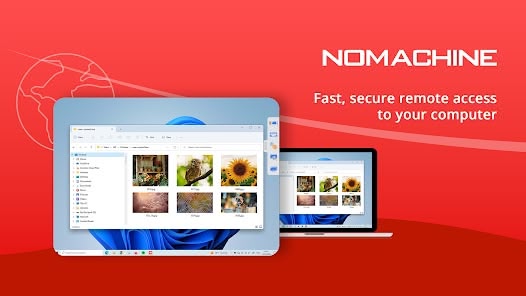
8. NoMachine
NoMachine là phần mềm điều khiển desktop từ xa, hỗ trợ truy cập máy tính thông qua mạng và hướng đến trải nghiệm truyền hình ảnh, âm thanh. Công cụ phù hợp với người muốn sử dụng ứng dụng đồ họa, truy cập máy tính cá nhân hoặc làm việc trên thiết bị ở vị trí khác.
NoMachine hỗ trợ Windows, macOS, Linux cùng một số nền tảng khác. Ngoài những chức năng điều khiển cơ bản, phần mềm còn có khả năng truyền âm thanh và hỗ trợ môi trường làm việc từ xa.
- Ưu điểm: Hỗ trợ nhiều hệ điều hành, có phiên bản miễn phí phục vụ nhu cầu cá nhân và chú trọng trải nghiệm desktop.
- Hạn chế: Người mới có thể cần tìm hiểu cách cấu hình kết nối, đặc biệt khi truy cập thiết bị qua Internet.
Website: https://www.nomachine.com
Bảng so sánh các phần mềm điều khiển máy tính từ xa
| Phần mềm | Miễn phí | Nền tảng phù hợp | Nhu cầu sử dụng |
| TeamViewer | Cá nhân | Đa nền tảng | Hỗ trợ kỹ thuật |
| AnyDesk | Cá nhân | Đa nền tảng | Truy cập từ xa linh hoạt |
| UltraViewer | Có bản miễn phí | Windows | Hỗ trợ người dùng Windows |
| Chrome Remote Desktop | Có | Đa nền tảng | Truy cập cá nhân đơn giản |
| Microsoft Remote Desktop | Tính năng tích hợp | Máy đích Windows Pro | Công việc, mạng nội bộ |
| RustDesk | Có bản mã nguồn mở | Đa nền tảng | Tự quản lý máy chủ |
| Remote Utilities | Có lựa chọn miễn phí | Chủ yếu Windows | Quản lý nhiều thiết bị |
| NoMachine | Có bản miễn phí | Đa nền tảng | Truy cập desktop |
Lưu ý: Chính sách miễn phí, điều kiện sử dụng thương mại và tính năng có thể thay đổi theo phiên bản. Nên kiểm tra trên website chính thức trước khi cài đặt.
Hướng dẫn điều khiển máy tính từ xa bằng Chrome Remote Desktop
Nếu lần đầu sử dụng phần mềm điều khiển máy tính từ xa miễn phí, bạn có thể bắt đầu với Chrome Remote Desktop.
Bước 1: Truy cập website
Mở trình duyệt trên máy tính cần được điều khiển và truy cập https://remotedesktop.google.com. Đăng nhập tài khoản Google để bắt đầu thiết lập.
Bước 2: Cài đặt quyền truy cập
Trong phần truy cập từ xa, thực hiện theo hướng dẫn để cài đặt thành phần hỗ trợ trên máy tính. Đặt tên thiết bị và tạo mã PIN đủ mạnh.
Bước 3: Kết nối từ thiết bị khác
Trên máy tính hoặc điện thoại sử dụng để điều khiển, truy cập Chrome Remote Desktop bằng tài khoản có quyền truy cập. Chọn máy tính đã thiết lập và nhập mã PIN theo yêu cầu.
Bước 4: Thực hiện thao tác
Sau khi xác thực thành công, màn hình máy tính đích sẽ xuất hiện. Bạn có thể điều khiển chuột, bàn phím và truy cập những ứng dụng được cho phép.
Đối với trường hợp hỗ trợ người khác trong một phiên tạm thời, hãy sử dụng chức năng hỗ trợ từ xa và chỉ chia sẻ mã kết nối với người đáng tin cậy.
Cách lựa chọn phần mềm điều khiển máy tính từ xa theo nhu cầu
Việc chọn phần mềm điều khiển máy tính từ xa tốt nhất nên dựa trên mục đích thực tế thay vì số lượng tính năng được quảng cáo. Nếu chỉ cần hỗ trợ người thân sử dụng Windows, UltraViewer có thể đáp ứng tốt những thao tác cơ bản. Trường hợp cần truy cập máy tính cá nhân từ nhiều thiết bị, Chrome Remote Desktop hoặc AnyDesk là những phương án đáng cân nhắc.
Người làm IT thường xuyên hỗ trợ khách hàng có thể tìm hiểu TeamViewer, AnyDesk hoặc Remote Utilities, đồng thời xem xét điều kiện cấp phép thương mại. Đối với doanh nghiệp cần kiểm soát hạ tầng truy cập, RustDesk tự triển khai hoặc Remote Desktop kết hợp VPN có thể phù hợp hơn, nhưng cần đội ngũ kỹ thuật cấu hình và quản lý.
Người sử dụng MacBook cũng nên ưu tiên những công cụ hỗ trợ macOS chính thức, thay vì mặc định rằng mọi phần mềm dành cho Windows đều có thể cài đặt trên máy Mac.
Những rủi ro bảo mật khi sử dụng phần mềm điều khiển từ xa
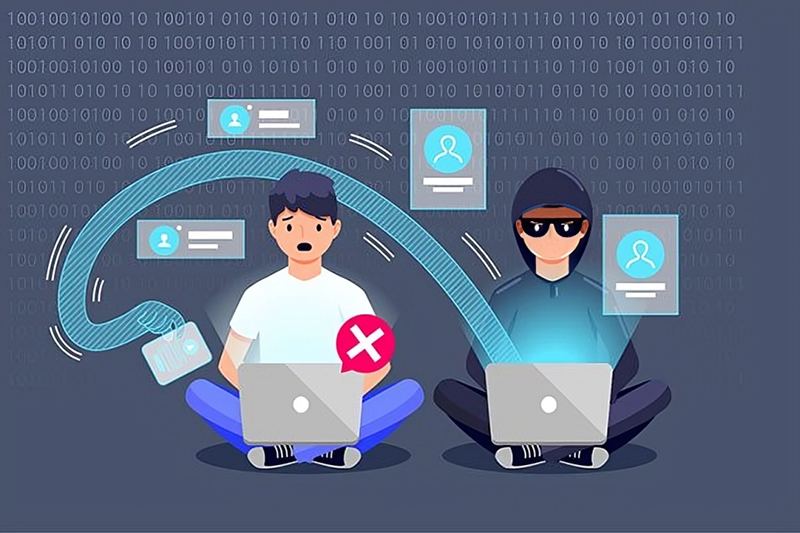
Đây là yếu tố dễ bị bỏ qua khi người dùng tìm kiếm phần mềm remote desktop. Khi cấp quyền điều khiển, thiết bị ở đầu bên kia có thể thực hiện nhiều thao tác trên máy tính của bạn, bao gồm truy cập tệp hoặc thay đổi cài đặt tùy quyền được cấp.
Một số hình thức lừa đảo lợi dụng phần mềm truy cập từ xa để giả danh nhân viên hỗ trợ kỹ thuật, ngân hàng hoặc đơn vị cung cấp dịch vụ. Nạn nhân có thể bị yêu cầu cài đặt ứng dụng, cung cấp mã kết nối rồi vô tình trao quyền truy cập thiết bị.
Để hạn chế nguy cơ, bạn nên:
- Chỉ tải ứng dụng từ website chính thức.
- Không cung cấp ID, mật khẩu hoặc mã kết nối cho người lạ.
- Kích hoạt xác thực hai yếu tố nếu phần mềm hỗ trợ.
- Hạn chế sử dụng quyền truy cập không cần xác nhận khi không thực sự cần.
- Ngắt kết nối, thu hồi quyền truy cập và kiểm tra cài đặt sau khi hoàn thành phiên hỗ trợ.
Cần phân biệt rằng công cụ điều khiển từ xa được thiết kế cho mục đích truy cập có sự cho phép, trong khi phần mềm theo dõi điện thoại thuộc nhóm giải pháp có những tính năng và phạm vi sử dụng khác. Việc truy cập hoặc giám sát thiết bị của người khác phải có quyền hợp pháp và sự đồng ý phù hợp.
Câu hỏi thường gặp về phần mềm điều khiển máy tính từ xa
Có thể điều khiển máy tính từ xa bằng điện thoại không?
Có. TeamViewer, AnyDesk và Chrome Remote Desktop đều hỗ trợ những hình thức truy cập máy tính từ thiết bị di động tương thích. Tuy nhiên, thao tác trên màn hình nhỏ có thể kém thuận tiện khi làm việc với phần mềm phức tạp.
Hai máy tính có cần dùng chung Wi-Fi không?
Không bắt buộc. Nhiều phần mềm có thể kết nối qua Internet dù hai thiết bị ở những mạng khác nhau. Một số giải pháp hoạt động trong mạng nội bộ hoặc yêu cầu cấu hình bổ sung để truy cập từ bên ngoài.
Máy tính tắt nguồn có điều khiển từ xa được không?
Thông thường là không. Máy tính đích cần được bật và có kết nối mạng phù hợp. Một số hệ thống hỗ trợ Wake-on-LAN để đánh thức thiết bị trong điều kiện được cấu hình trước, nhưng chức năng này không có sẵn trên mọi máy tính hoặc phần mềm.
Phần mềm điều khiển máy tính từ xa nào miễn phí tốt nhất?
Chrome Remote Desktop phù hợp với người muốn truy cập máy tính cá nhân đơn giản và miễn phí. UltraViewer đáng cân nhắc nếu sử dụng Windows, còn RustDesk phù hợp với người cần một giải pháp mã nguồn mở có thể tự triển khai.
Kết luận
Phần mềm điều khiển máy tính từ xa giúp việc truy cập thiết bị, hỗ trợ kỹ thuật và xử lý công việc trở nên thuận tiện hơn khi không thể trực tiếp sử dụng máy tính. Mỗi giải pháp có thế mạnh riêng về nền tảng hỗ trợ, phương thức kết nối, tính năng và điều kiện cấp phép.
Nếu mới bắt đầu, bạn có thể thử Chrome Remote Desktop hoặc UltraViewer. Với nhu cầu chuyên nghiệp hơn, hãy cân nhắc TeamViewer, AnyDesk hoặc các giải pháp có khả năng quản lý tập trung. Dù lựa chọn công cụ nào, việc kiểm soát quyền truy cập và bảo vệ thông tin cá nhân vẫn cần được ưu tiên