
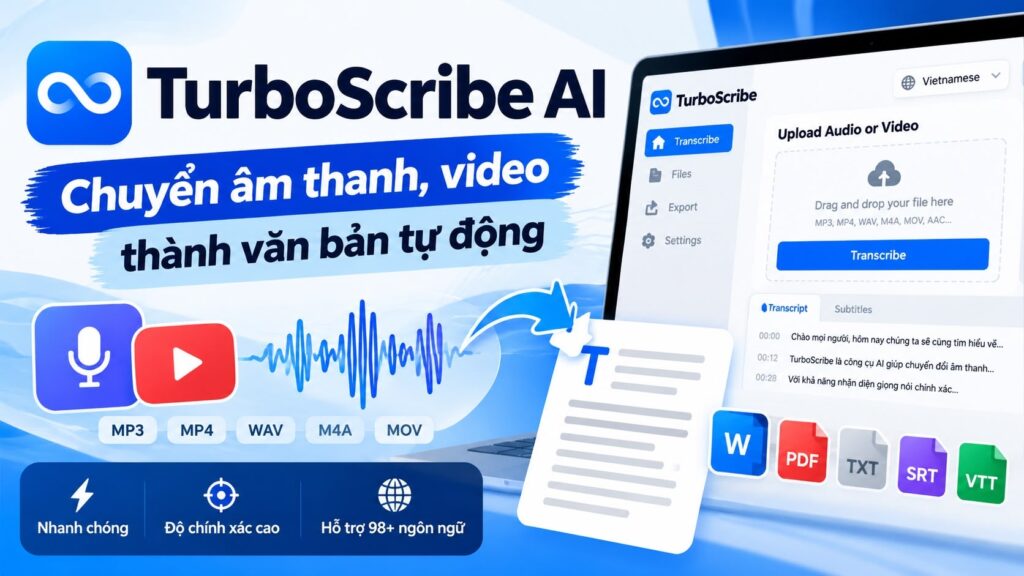
TurboScribe là cách tìm kiếm thường gặp của TurboScribe, công cụ sử dụng trí tuệ nhân tạo để chuyển đổi âm thanh và video thành văn bản tự động. Nhờ khả năng nhận diện giọng nói đa ngôn ngữ, tạo phụ đề và xuất nội dung dưới nhiều định dạng, TurboScribe được nhiều người quan tâm trong quá trình học tập, làm việc và sản xuất nội dung.
Vậy phần mềm này có những tính năng gì, ưu nhược điểm ra sao và có đáng sử dụng không? Hãy cùng Blog Phần Mềm tìm hiểu chi tiết bài viết dưới đây.
TurboScribe là gì?
TurboScribe là nền tảng phiên âm trực tuyến ứng dụng công nghệ trí tuệ nhân tạo nhằm chuyển đổi lời nói trong các tệp âm thanh hoặc video thành văn bản. Công cụ hoạt động thông qua trình duyệt web, cho phép người dùng tải tệp lên, lựa chọn ngôn ngữ và nhận kết quả phiên âm sau khi hệ thống xử lý.
TurboScribe sử dụng công nghệ nhận dạng giọng nói Whisper để phân tích âm thanh và tạo nội dung văn bản tương ứng. Nền tảng hỗ trợ hơn 98 ngôn ngữ, bao gồm tiếng Việt, tiếng Anh, tiếng Nhật, tiếng Hàn và nhiều ngôn ngữ phổ biến khác.
Điểm đáng chú ý là người dùng có thể xuất nội dung thành tài liệu Word, PDF hoặc các định dạng phụ đề. Vì vậy, phần mềm TurboScribe AI phù hợp với nhà báo, sinh viên, người làm video, podcaster và những cá nhân thường xuyên xử lý dữ liệu âm thanh.
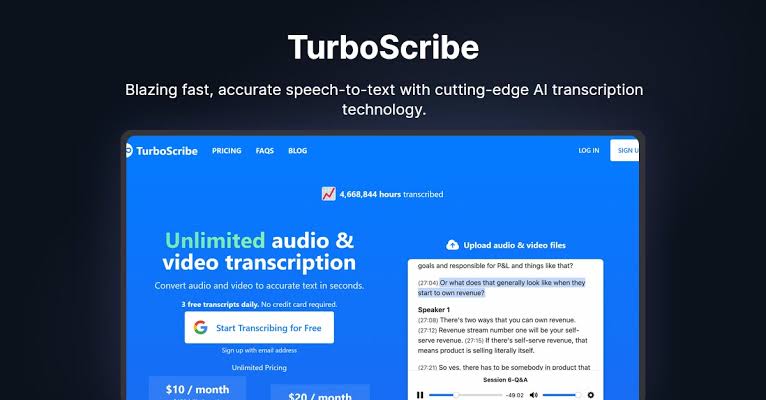
Thông tin cơ bản về công cụ:
| Tiêu chí | Thông tin |
| Tên chính thức | TurboScribe |
| Loại công cụ | AI chuyển giọng nói thành văn bản |
| Nền tảng | Trình duyệt web |
| Công nghệ | Whisper AI |
| Ngôn ngữ | Hơn 98 ngôn ngữ |
| Định dạng xuất | DOCX, PDF, TXT, SRT, VTT, CSV |
| Gói miễn phí | 3 tệp mỗi ngày |
| Website | https://turboscribe.ai |
Những tính năng nổi bật của TurboScribe AI
Không đơn thuần là công cụ chuyển đổi âm thanh, TurboScribe AI tích hợp nhiều tính năng hỗ trợ xử lý dữ liệu và biên tập nội dung.
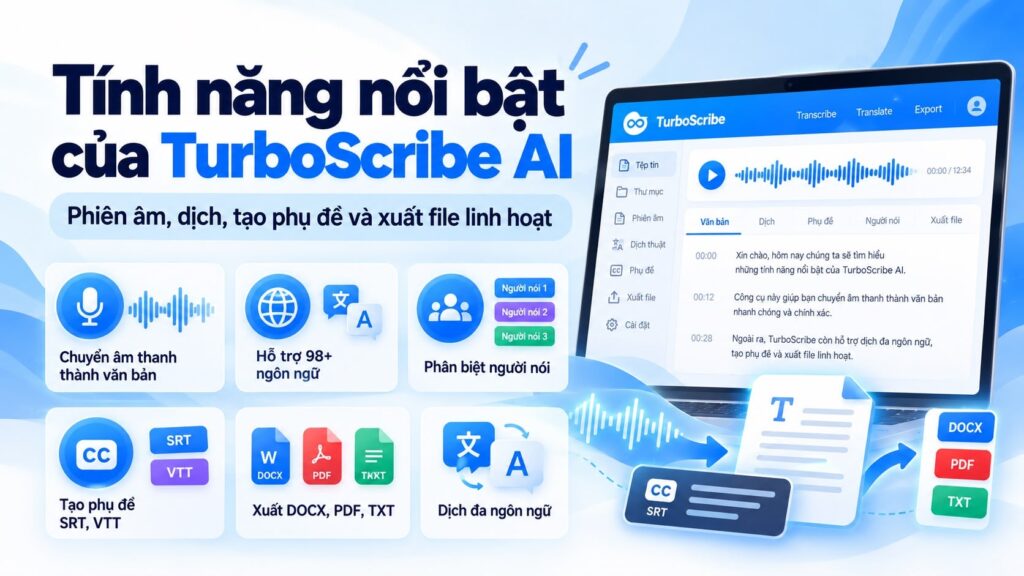
Chuyển đổi âm thanh và video thành văn bản
Tính năng cốt lõi của TurboScribe là nhận diện giọng nói và tự động tạo bản phiên âm từ các tệp ghi âm hoặc video. Người dùng có thể tải lên những định dạng phổ biến như MP3, MP4, WAV, M4A, MOV và AAC. Sau khi nhận tệp, hệ thống phân tích lời nói và tạo văn bản để người dùng kiểm tra, chỉnh sửa.
Chẳng hạn, một sinh viên có thể sử dụng TurboScribe để chuyển bản ghi âm bài giảng thành tài liệu phục vụ ôn tập. Người làm nội dung cũng có thể chuyển video phỏng vấn thành bản thảo để lựa chọn những thông tin quan trọng.
Nhận diện giọng nói bằng nhiều ngôn ngữ
TurboScribe hỗ trợ phiên âm hơn 98 ngôn ngữ và cung cấp khả năng dịch bản phiên âm sang hơn 134 ngôn ngữ. Đây là tính năng hữu ích khi xử lý podcast nước ngoài, bài giảng trực tuyến hoặc tài liệu phỏng vấn đa ngôn ngữ.
Tuy nhiên, độ chính xác phụ thuộc vào chất lượng ghi âm, tốc độ nói, ngữ điệu và tiếng ồn. Người dùng vẫn cần đọc lại bản phiên âm trước khi sử dụng cho tài liệu chính thức.
Phân biệt người nói trong cuộc hội thoại
TurboScribe có tính năng nhận diện người nói, giúp phân chia nội dung theo từng nhân vật trong bản ghi.
Ví dụ, khi xử lý cuộc phỏng vấn có hai người tham gia, hệ thống có thể gắn nhãn các đoạn hội thoại theo người nói. Tính năng này giúp tiết kiệm thời gian so với việc nghe lại toàn bộ bản ghi để phân chia lời thoại thủ công.
Dù vậy, với các đoạn hội thoại có nhiều người nói chồng lên nhau, kết quả nhận diện có thể chưa hoàn toàn chính xác.
Tạo phụ đề tự động cho video
Bên cạnh phiên âm, TurboScribe hỗ trợ xuất các định dạng phụ đề như SRT và VTT. Người dùng có thể nhập các tệp này vào phần mềm chỉnh sửa video tương thích để thêm phụ đề cho nội dung YouTube, bài giảng hoặc video truyền thông.
Điểm thuận tiện là nội dung văn bản đã được gắn mốc thời gian, giúp giảm đáng kể công việc nhập phụ đề thủ công. Tuy nhiên, thời gian hiển thị vẫn cần được kiểm tra lại để đảm bảo khớp với lời nói.
Xuất nội dung dưới nhiều định dạng
Sau khi hoàn tất phiên âm, người dùng có thể tải kết quả dưới những định dạng khác nhau tùy theo mục đích.
| Định dạng | Mục đích sử dụng |
| DOCX | Chỉnh sửa tài liệu trong Word |
| Lưu trữ và chia sẻ văn bản | |
| TXT | Sao chép, xử lý nội dung thuần |
| SRT | Tạo phụ đề video |
| VTT | Sử dụng phụ đề trên nền tảng web |
| CSV | Xử lý dữ liệu theo bảng |
Khả năng xuất dữ liệu linh hoạt giúp TurboScribe phù hợp với nhiều công việc, từ ghi chép cuộc họp đến biên tập nội dung đa phương tiện.
Đánh giá ưu và nhược điểm của TurboScribe
Trước khi lựa chọn sử dụng lâu dài, người dùng nên xem xét những điểm mạnh và hạn chế của công cụ.
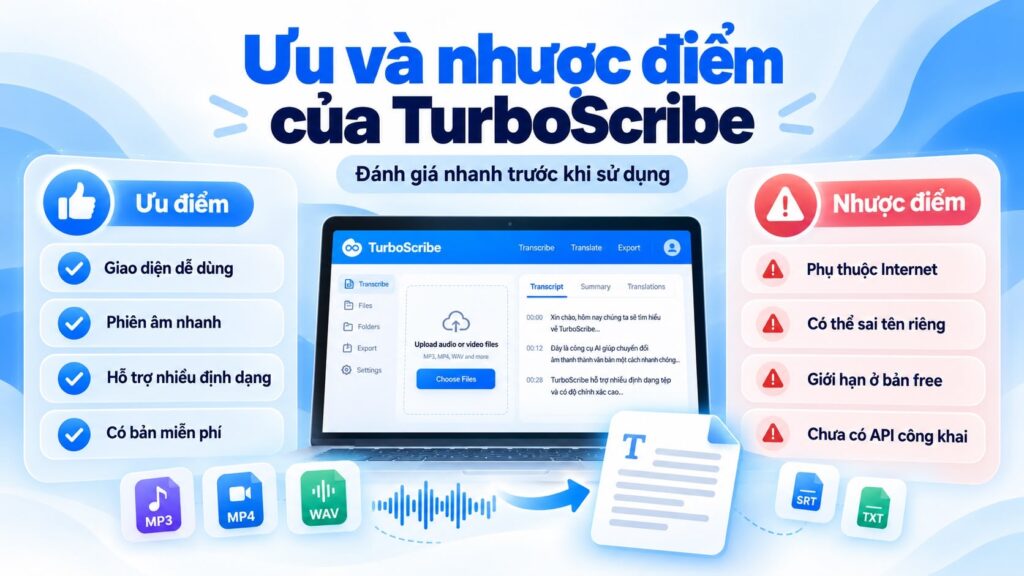
Ưu điểm
- Giao diện đơn giản: TurboScribe có quy trình thao tác tương đối dễ hiểu, phù hợp với cả người mới sử dụng công cụ AI.
- Hỗ trợ nhiều định dạng: Nền tảng xử lý được nhiều loại tệp âm thanh và video phổ biến, giúp người dùng hạn chế bước chuyển đổi định dạng.
- Tiết kiệm thời gian: Việc tạo bản phiên âm tự động có thể giảm công sức nghe và nhập lại nội dung thủ công, đặc biệt đối với bản ghi dài.
- Hỗ trợ tiếng Việt: Người dùng Việt Nam có thể phiên âm các cuộc trò chuyện, bài giảng và video bằng tiếng Việt.
- Có gói miễn phí: Người dùng có thể trải nghiệm chức năng cơ bản trước khi quyết định nâng cấp.
Nhược điểm
Bên cạnh những lợi ích, TurboScribe vẫn tồn tại một số hạn chế cần cân nhắc:
- Kết quả phiên âm có thể mắc lỗi với tên riêng, thuật ngữ chuyên ngành, giọng địa phương hoặc bản ghi chứa nhiều tạp âm.
- Phiên bản miễn phí giới hạn số lượng tệp và thời lượng xử lý. Điều này gây bất tiện nếu người dùng thường xuyên cần phiên âm những cuộc họp dài.
- TurboScribe phụ thuộc vào kết nối Internet vì hoạt động trên nền tảng trực tuyến.
Ngoài ra, công cụ hiện chưa cung cấp API công khai để tích hợp trực tiếp vào những hệ thống tự động hóa riêng.
TurboScribe miễn phí hay trả phí? Bảng giá mới nhất
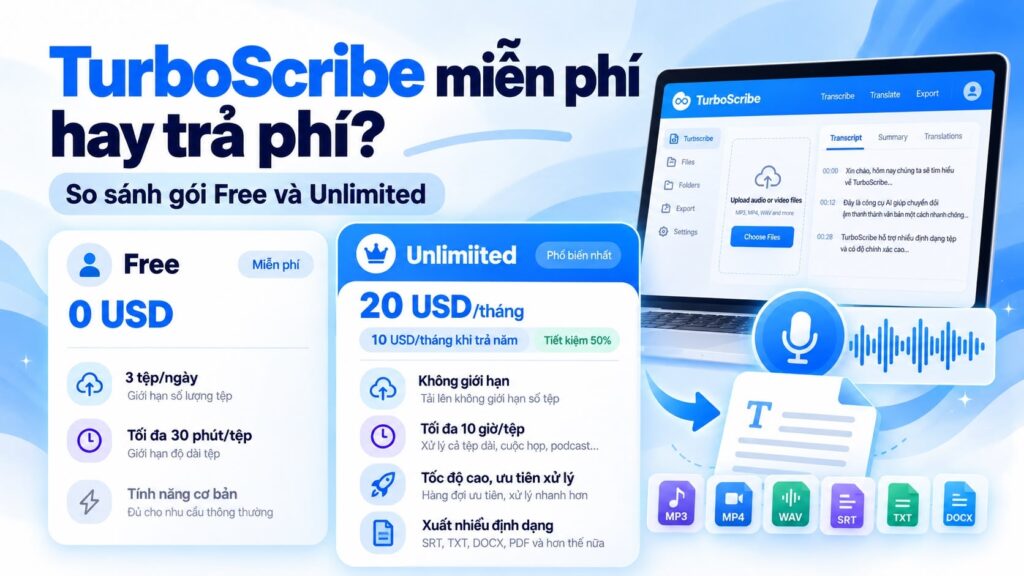
Nhiều người tìm kiếm TurboScribe miễn phí để trải nghiệm khả năng chuyển giọng nói thành văn bản mà không phải đăng ký gói trả phí. Theo bảng giá chính thức được công bố, TurboScribe có hai lựa chọn cơ bản:
| Tiêu chí | Free | Unlimited |
| Chi phí | 0 USD | 20 USD/tháng hoặc 10 USD/tháng khi trả theo năm |
| Số lượt phiên âm | 3 tệp/ngày | Không giới hạn theo chính sách sử dụng |
| Thời lượng mỗi tệp | Tối đa 30 phút | Tối đa 10 giờ |
| Kích thước tệp | Theo giới hạn gói miễn phí | Tối đa 5 GB |
| Tải lên đồng thời | 1 tệp | Tối đa 50 tệp |
| Mức ưu tiên | Thấp | Cao |
| Tính năng nâng cao | Giới hạn | Đầy đủ |
Mức giá có thể thay đổi theo chính sách của nhà cung cấp. Gói trả theo năm có tổng phí 120 USD, thay vì thanh toán từng tháng.
Với nhu cầu phiên âm vài đoạn ghi âm ngắn, gói miễn phí tương đối phù hợp. Ngược lại, người thường xuyên xử lý podcast, hội thảo hoặc video dài có thể cân nhắc phiên bản Unlimited.
Đối với từ khóa TurboScribe giá rẻ, người dùng nên ưu tiên chương trình đăng ký chính thức, kiểm tra chu kỳ thanh toán và điều khoản gia hạn trước khi mua. Không nên sử dụng tài khoản chia sẻ không rõ nguồn gốc vì có thể ảnh hưởng đến quyền riêng tư của dữ liệu.
Hướng dẫn sử dụng và TurboScribe download chi tiết
Một điểm dễ gây nhầm lẫn là TurboScribe hoạt động trực tiếp trên trình duyệt. Vì vậy, người tìm kiếm TurboScribe download hoặc TurboScribe ai download không nhất thiết phải tải phần mềm cài đặt về máy tính.
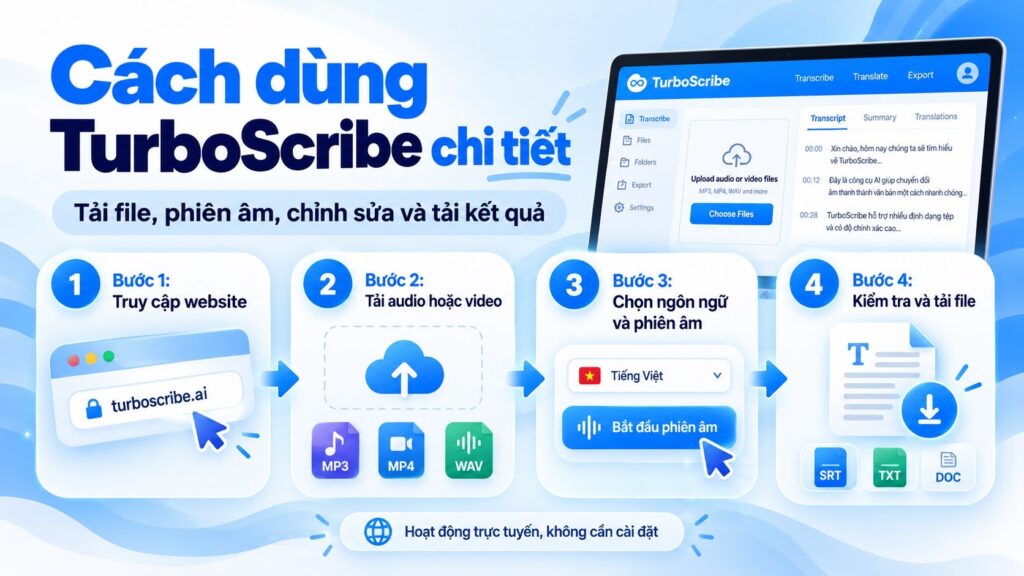
Bạn có thể thực hiện theo quy trình sau:
- Bước 1: Truy cập website chính thức => Mở địa chỉ https://turboscribe.ai và đăng ký tài khoản bằng phương thức được nền tảng hỗ trợ.
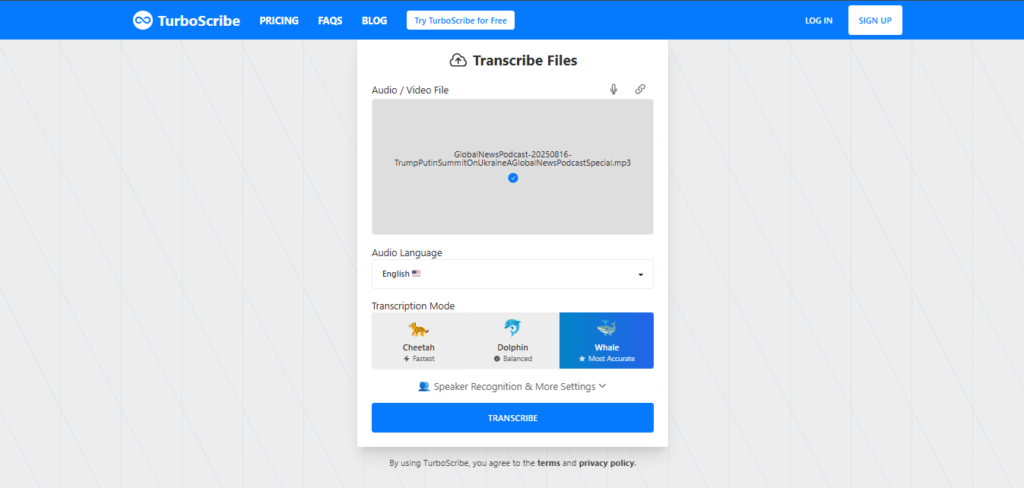
- Bước 2: Tải tệp âm thanh hoặc video => Tại giao diện làm việc, lựa chọn tính năng tải tệp và đưa bản ghi âm hoặc video cần xử lý lên hệ thống.
- Bước 3: Thiết lập ngôn ngữ và chế độ phiên âm => Chọn ngôn ngữ phù hợp với nội dung ghi âm. TurboScribe cung cấp các chế độ Cheetah, Dolphin và Whale với mức ưu tiên khác nhau về tốc độ và độ chính xác.
- Bước 4: Bắt đầu chuyển đổi => Nhấn nút phiên âm để hệ thống xử lý dữ liệu. Thời gian thực hiện phụ thuộc vào độ dài, chất lượng tệp và mức ưu tiên của tài khoản.
- Bước 5: Kiểm tra và tải kết quả => Khi quá trình hoàn tất, hãy đọc lại văn bản, chỉnh sửa những lỗi nhận diện và tải về theo định dạng mong muốn.
Nếu cần sử dụng nội dung cho video, bạn có thể chọn SRT hoặc VTT. Đối với tài liệu học tập và công việc, DOCX hoặc PDF thường thuận tiện hơn. Bạn có thể tham khảo phần mềm đọc file PDF để thuận tiện hơn cho mình.
TurboScribe API có hỗ trợ tích hợp tự động không?
Đây là vấn đề đáng chú ý với lập trình viên và doanh nghiệp muốn xây dựng quy trình xử lý âm thanh tự động. Theo trung tâm hỗ trợ chính thức, TurboScribe api hiện chưa được cung cấp dưới dạng API công khai. Người dùng phải tải tệp lên thông qua giao diện web của TurboScribe.
Điều này có nghĩa là doanh nghiệp chưa thể trực tiếp gọi API chính thức của TurboScribe để tự động gửi tệp, nhận bản phiên âm và tích hợp kết quả vào hệ thống nội bộ. Nếu cần xây dựng ứng dụng phiên âm riêng, lập trình viên có thể nghiên cứu những giải pháp nhận dạng giọng nói khác có hỗ trợ API, chẳng hạn OpenAI Speech to Text hoặc Google Cloud Speech to Text.
Tuy nhiên, việc lựa chọn nền tảng còn phụ thuộc vào yêu cầu về bảo mật, chi phí xử lý, ngôn ngữ và khả năng tích hợp.
Cách sử dụng TurboScribe hiệu quả và hạn chế lỗi phiên âm
Một điểm thường bị bỏ qua khi sử dụng công cụ chuyển giọng nói thành văn bản là chất lượng dữ liệu đầu vào. Ngay cả khi AI có khả năng nhận diện tốt, bản ghi âm quá nhỏ hoặc chứa nhiều tạp âm vẫn ảnh hưởng đến kết quả.
Để cải thiện hiệu quả phiên âm, nên ưu tiên ghi âm trong môi trường yên tĩnh và đặt micro gần người nói. Với những cuộc phỏng vấn đông người, việc hạn chế nói chồng lên nhau cũng giúp hệ thống phân biệt hội thoại tốt hơn. Ngoài ra, cần lựa chọn đúng ngôn ngữ và chế độ phiên âm. Những bản ghi có tiếng ồn có thể thử chức năng Restore Audio, nhưng vẫn phải đối chiếu với âm thanh gốc.
Đối với tài liệu chuyên môn, nên dành thời gian kiểm tra tên người, tên doanh nghiệp, số liệu và thuật ngữ quan trọng. Đặc biệt, không nên đăng tải bản phiên âm chưa kiểm chứng nếu nội dung có thể ảnh hưởng đến uy tín của cá nhân hoặc tổ chức.
Về bảo mật, người dùng cần cân nhắc trước khi tải lên những bản ghi chứa thông tin cá nhân, dữ liệu khách hàng hoặc nội dung nội bộ. Chỉ nên xử lý dữ liệu khi có quyền sử dụng và phù hợp với chính sách bảo mật của tổ chức.
Có nên sử dụng TurboScribe AI không?
TurboScribe là lựa chọn đáng cân nhắc với những người thường xuyên cần chuyển audio thành text, tạo phụ đề hoặc phiên âm tài liệu đa ngôn ngữ. Nếu chỉ xử lý một vài tệp ngắn mỗi ngày, phiên bản miễn phí có thể đáp ứng nhu cầu cơ bản. Với nhà báo, người sáng tạo nội dung hoặc nhóm sản xuất video thường xuyên, phiên bản Unlimited mang lại khả năng xử lý khối lượng lớn hơn.
Tuy nhiên, nếu công việc yêu cầu ghi lại cuộc họp trực tiếp, tự động tóm tắt chuyên sâu hoặc tích hợp API, người dùng cần xem xét thêm các công cụ phù hợp với nhu cầu cụ thể.
Kết luận
TurboScribe là công cụ AI hỗ trợ chuyển đổi âm thanh và video thành văn bản với nhiều tính năng hữu ích. Nhờ hỗ trợ đa ngôn ngữ, tạo phụ đề và xuất nhiều định dạng, nền tảng có thể giúp tiết kiệm thời gian xử lý nội dung. Trước khi nâng cấp, bạn nên trải nghiệm bản miễn phí để đánh giá khả năng nhận diện giọng nói và mức độ phù hợp với công việc.